
Präzise Untertitel für Nachrichtenclips erstellen
Erstellen Sie Untertitelentwürfe für Nachrichtenclips durch Spracherkennung oder das Extrahieren sichtbarer Texte. Prüfen Sie Wortlaut und Timing vor der Bereitstellung.
≤ 1 GB, ≤ 15 Min. (mp4, avi, mov, mkv, mpg)
Workflow zur Untertitelerstellung
Ein gezielter Workflow für Untertitel in Nachrichtenclips
Erstellen Sie eine saubere Untertitelspur für Nachrichtenclips mit einem Workflow, der auf die Produktion, Prüfung und Bereitstellung dieser Inhalte abgestimmt ist.
- Bereiten Sie das Material der Nachrichtenclips so vor, dass der ursprüngliche Kontext des Gesprochenen sichtbar bleibt
- Erstellen Sie eine zeitlich abgestimmte Untertitelspur und prüfen Sie Namen, Begriffe und Zeilenumbrüche
- Exportieren Sie eine bearbeitbare Untertiteldatei für Lokalisierungs- oder Veröffentlichungsworkflows
Wie erstellt man mit KI präzise Untertitel für Nachrichtenclips?
Erstellen Sie mit Weydub in 3 einfachen Schritten präzise KI-Untertitel
Video hochladen
- Wählen Sie Nachrichtenclips auf Ihrem Gerät aus und laden Sie sie gesammelt hoch.
- Oder importieren Sie eine unterstützte direkte URL zu einem Video.

Einstellungen für die Erstellung wählen
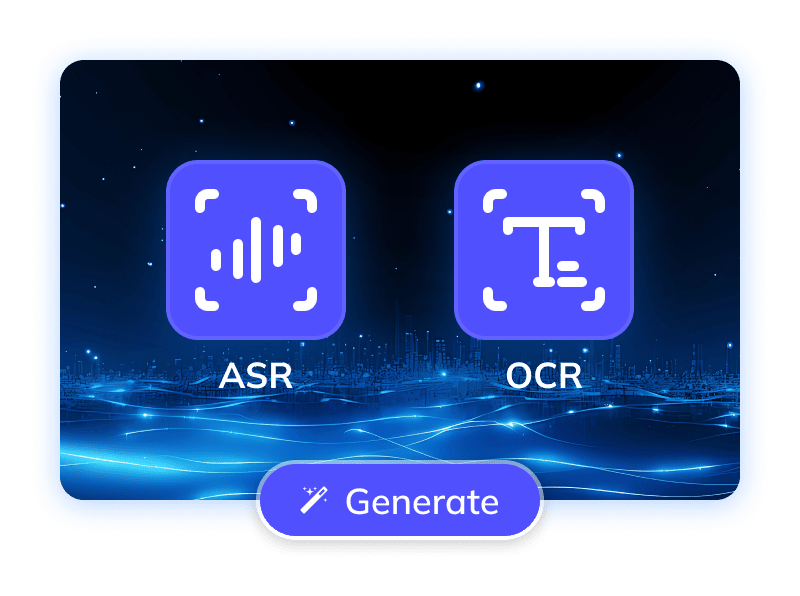
- Legen Sie die Originalsprache des Videos und den Erstellungsmodus fest – per ASR oder OCR.
- Prüfen Sie vor dem Absenden die Übersetzungs- und Kalibrierungsoptionen sowie die dafür angezeigten Kosten.
Verarbeiten und herunterladen
- Erstellen Sie zeitlich abgestimmte Untertitelentwürfe für Ihre Nachrichtenvideos und prüfen Sie die Zeitstempel.
- Laden Sie anschließend Original-SRTs und übersetzte SRTs gesammelt herunter, bearbeiten Sie sie online oder nutzen Sie die KI-Synchronisation.
Geprüfte Untertitel für Nachrichtenclips
Die Art, wie Menschen Nachrichten konsumieren, hat sich verändert: Viele überfliegen heute stummgeschaltete Videos. Untertitel sind deshalb entscheidend, um Informationen zugänglich zu machen und besonders aktuelle, präzise Nachrichten einem breiteren Publikum zu vermitteln. Sie unterstützen gehörlose und schwerhörige Zuschauer sowie Menschen, die ohne Ton schauen. Für Zielgruppen mit einer anderen Sprache ist eine übersetzte Untertitelspur nötig. Medienunternehmen brauchen daher dringend effiziente, präzise Lösungen für Videountertitel, um ihre digitale Präsenz zu stärken und ihr Inhaltsangebot zu erweitern.
Herausforderungen bei der effizienteren und präziseren Untertitelerstellung für Nachrichtenvideos
Die Erstellung von Untertiteln für Nachrichtenvideos ist mit erheblichen Herausforderungen verbunden. Aufgrund komplexer Inhalte ist es besonders schwierig, sowohl Effizienz als auch Genauigkeit zu erreichen. In Nachrichtenbeiträgen hat die automatische Spracherkennung (ASR) Probleme mit Hintergrundgeräuschen, Gesprächen mit mehreren Sprechern und schnellem Sprechen. Nachrichten decken zudem so unterschiedliche Bereiche wie Politik, Wirtschaft und Gesellschaft ab und enthalten Fachbegriffe, Eigennamen und regionale Akzente, die die ASR-Genauigkeit stark beeinträchtigen können. Auch die Darstellung der Untertitel ist ein wichtiger Faktor. Schnelle Szenenwechsel, Diagramme und visuelle Einblendungen in Nachrichtenvideos erschweren Layout und Platzierung, wenn die Lesbarkeit ohne visuelle Überschneidungen gewährleistet werden soll. Prüfen Sie erstellte Untertitel vor der Veröffentlichung, insbesondere Namen, Zitate und Zahlen, da kleine Fehler die Bedeutung eines Berichts verändern können. Diese Herausforderungen bei Erkennung, Verständnis und Darstellung stellen erhebliche technische Hürden für die Untertitelerstellung bei Nachrichtenvideos dar. Lösungen müssen daher robuste ASR, präzise Textverarbeitung und schnelle Bereitstellung miteinander in Einklang bringen.
Mehr als 2.000.000 Kreative und Unternehmen vertrauen uns














Untertitel für Nachrichtenclips erstellen und prüfen
Für möglichst präzise Untertitel bei Nachrichtenclips und eine reibungslose Nutzung wurde die Untertitelfunktion von Weydub sorgfältig optimiert und um mehrere KI-Technologien ergänzt.
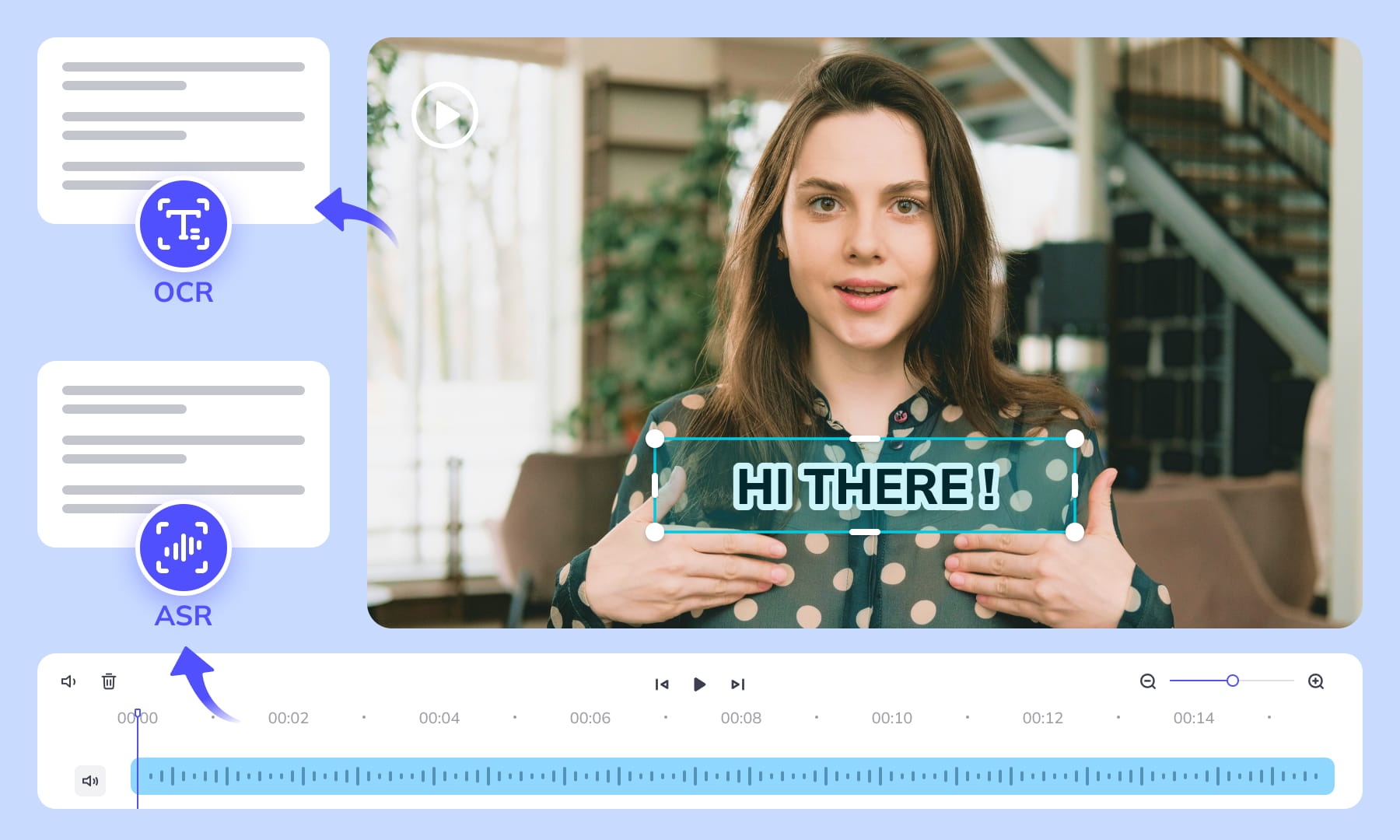
Spracherkennung und Extraktion sichtbarer Untertitel
Wählen Sie ASR, um Gesprochenes zu transkribieren, oder OCR, um sichtbare Untertitel aus Nachrichtenclips zu extrahieren. Wählen Sie den zur Quelle passenden Modus und prüfen Sie anschließend den erstellten Text und das Timing.
Jetzt Untertitel erstellen

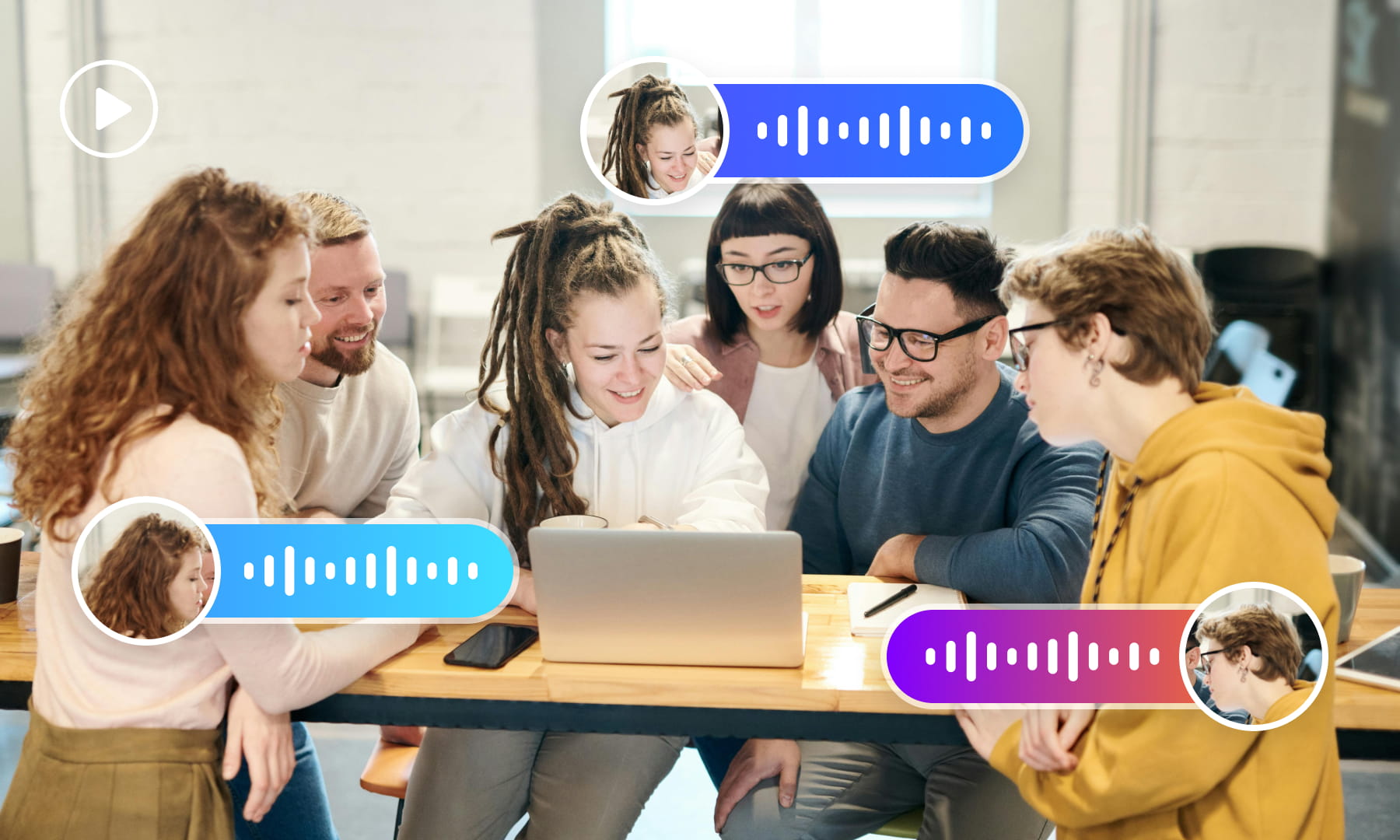
Sprecherkennzeichnungen und Dialogprüfung
Prüfen Sie bei Nachrichteninterviews und Dialogen die Sprecherkennzeichnungen zusammen mit dem Transkript. Kontrollieren Sie gleichzeitiges Sprechen und Sprecherwechsel, bevor Sie die Untertitel an einen Editor oder in einen Synchronisationsworkflow übergeben.
Jetzt Untertitel erstellenGesprochenes trotz Hintergrundgeräuschen prüfen
Hintergrundmusik und andere Geräusche können die Spracherkennung in Nachrichtenclips beeinträchtigen. Vergleichen Sie das erstellte Transkript mit dem Originalton und korrigieren Sie verdeckte oder unklare Wörter.
Jetzt Untertitel erstellen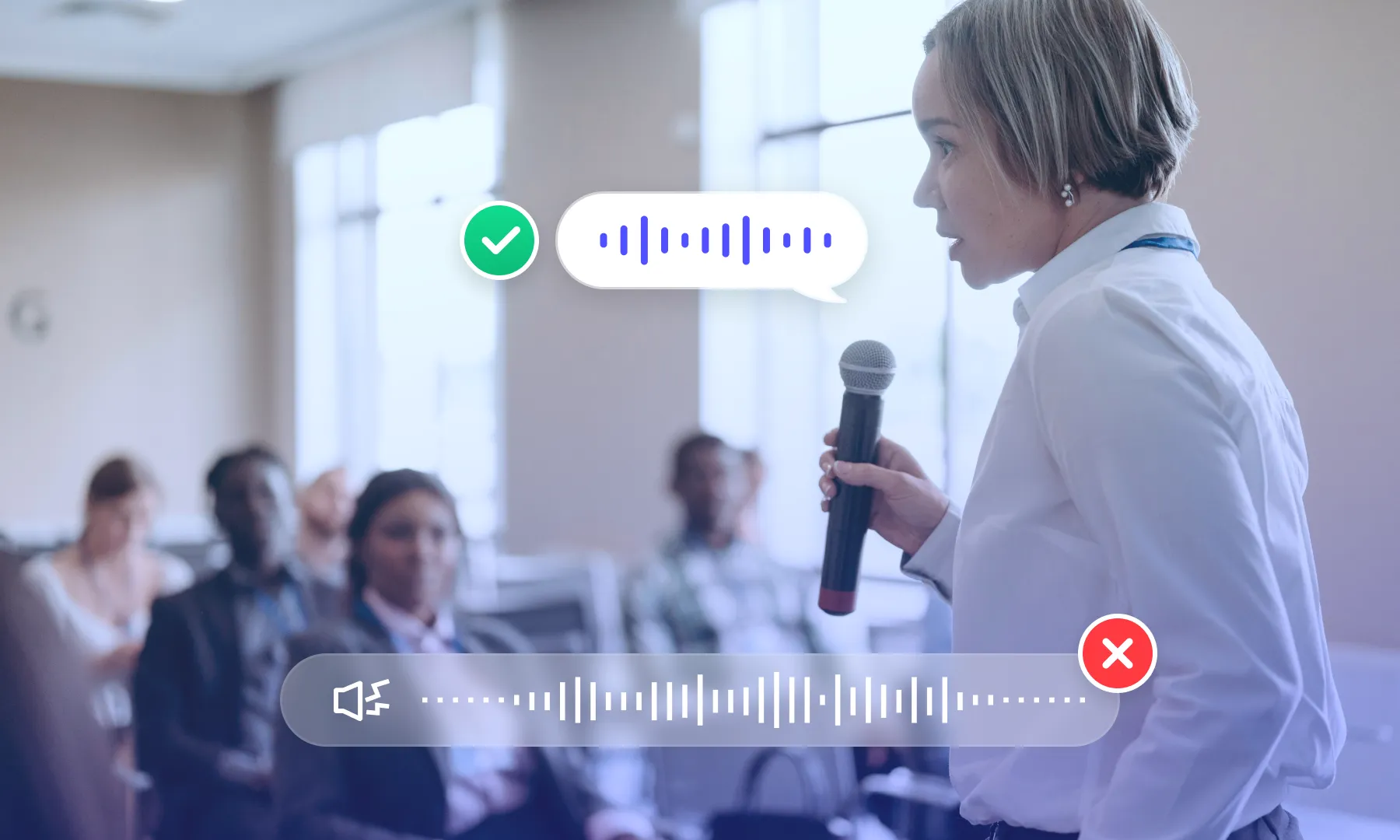
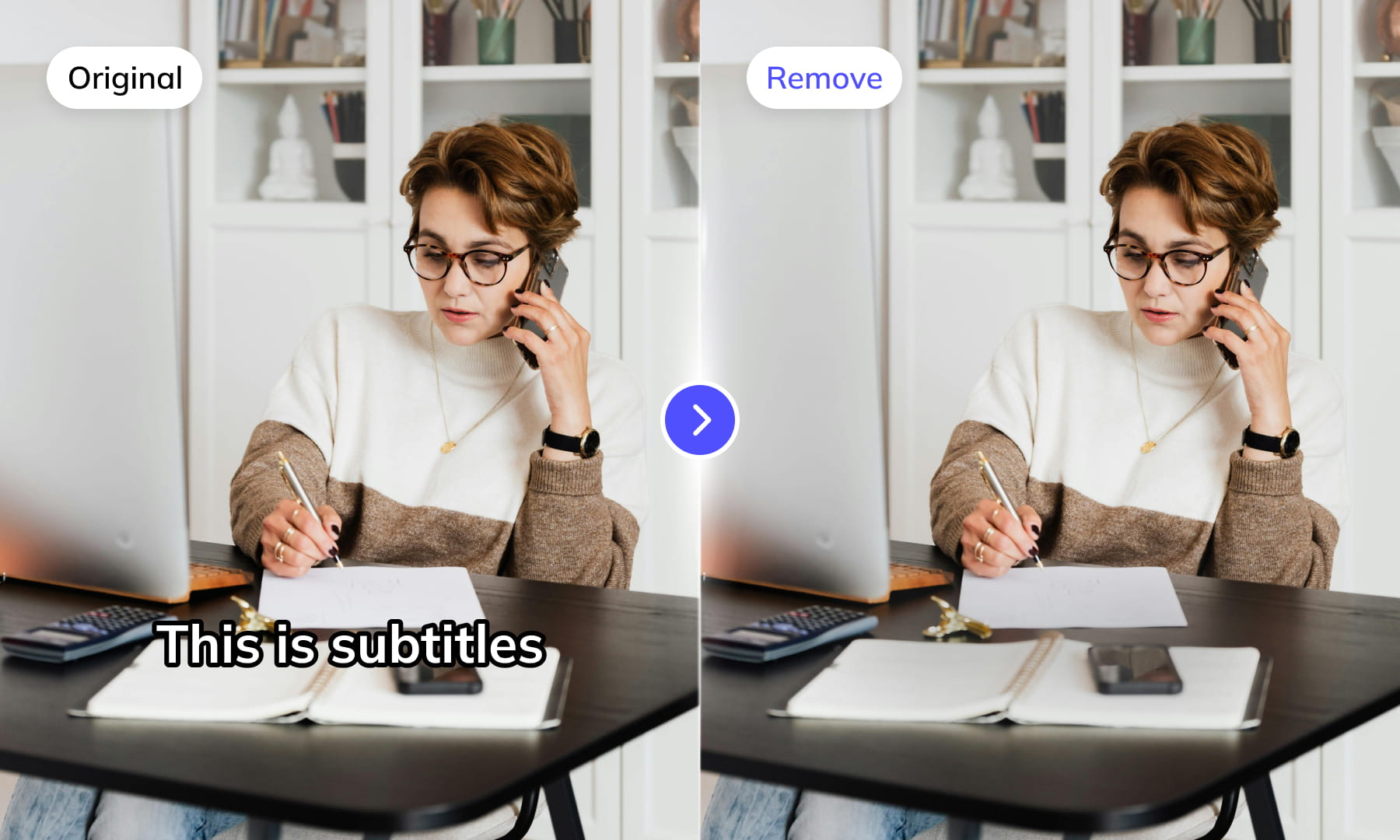
Untertitelbereich auswählen
Wählen Sie den Untertitelbereich im Nachrichtenclip aus und prüfen Sie den extrahierten Text auf Produktbeschriftungen oder andere Szenentexte, die nicht enthalten sein sollen. Passen Sie die Auswahl an, wenn sich Untertitel bewegen oder andere Inhalte überlagern.
Jetzt Untertitel erstellenMehrzeilige Untertitel prüfen
Prüfen Sie mehrzeilige Nachrichtenuntertitel als vollständige Untertiteleinträge. Stellen Sie sicher, dass die Zeilengruppierung die Lesereihenfolge beibehält und Text aus benachbarten Einblendungen nicht mit demselben Eintrag zusammengeführt wurde.
Jetzt Untertitel erstellen
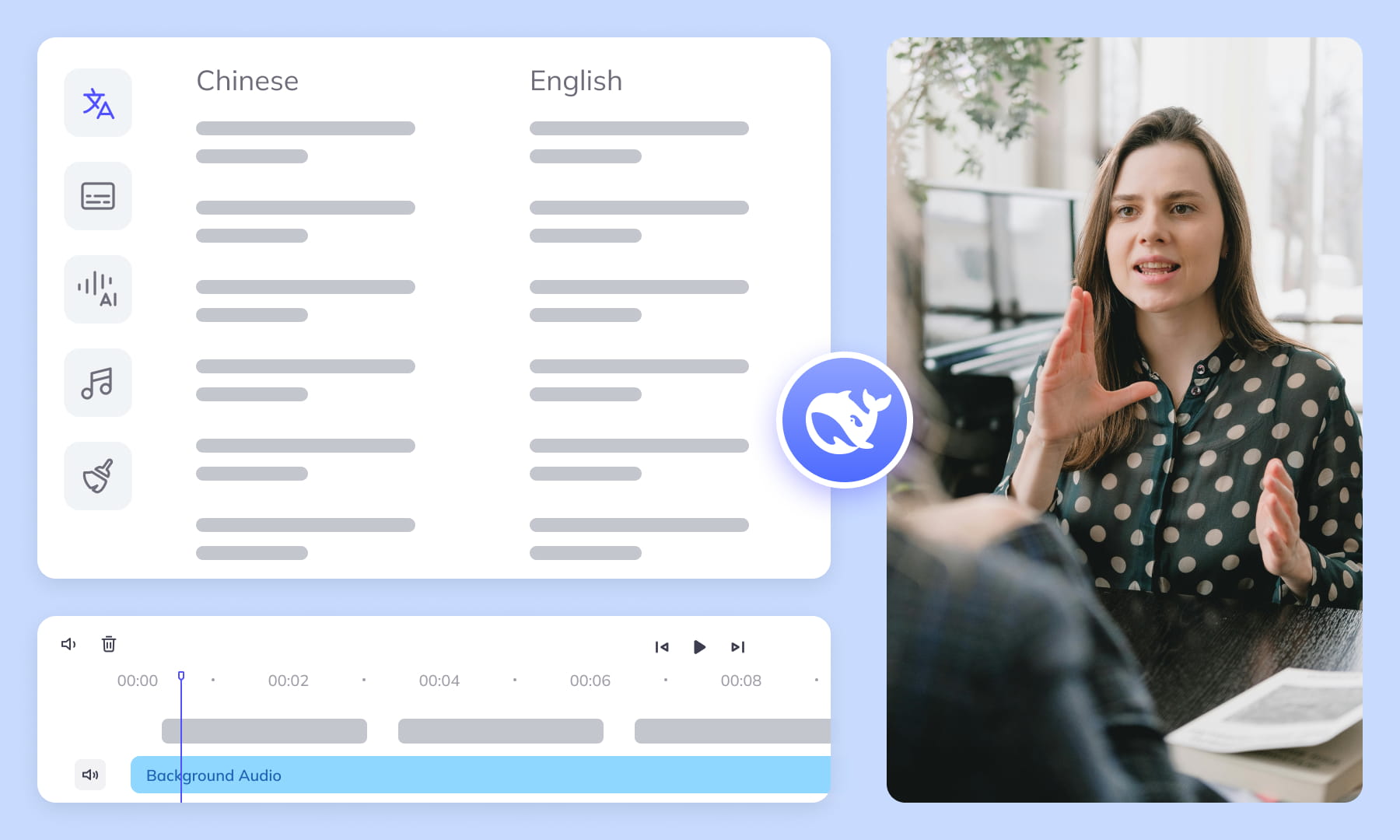
Kontextbezogene Untertitelkalibrierung
Nutzen Sie die Kalibrierung, um einen Untertitelentwurf im Kontext zu prüfen. Gleichen Sie Namen, Terminologie und mehrdeutige Formulierungen mit der Quelle ab. Automatische Vorschläge müssen vor der Veröffentlichung weiterhin geprüft werden.
Jetzt Untertitel erstellenErkennungsmodi und Prüfoptionen vergleichen
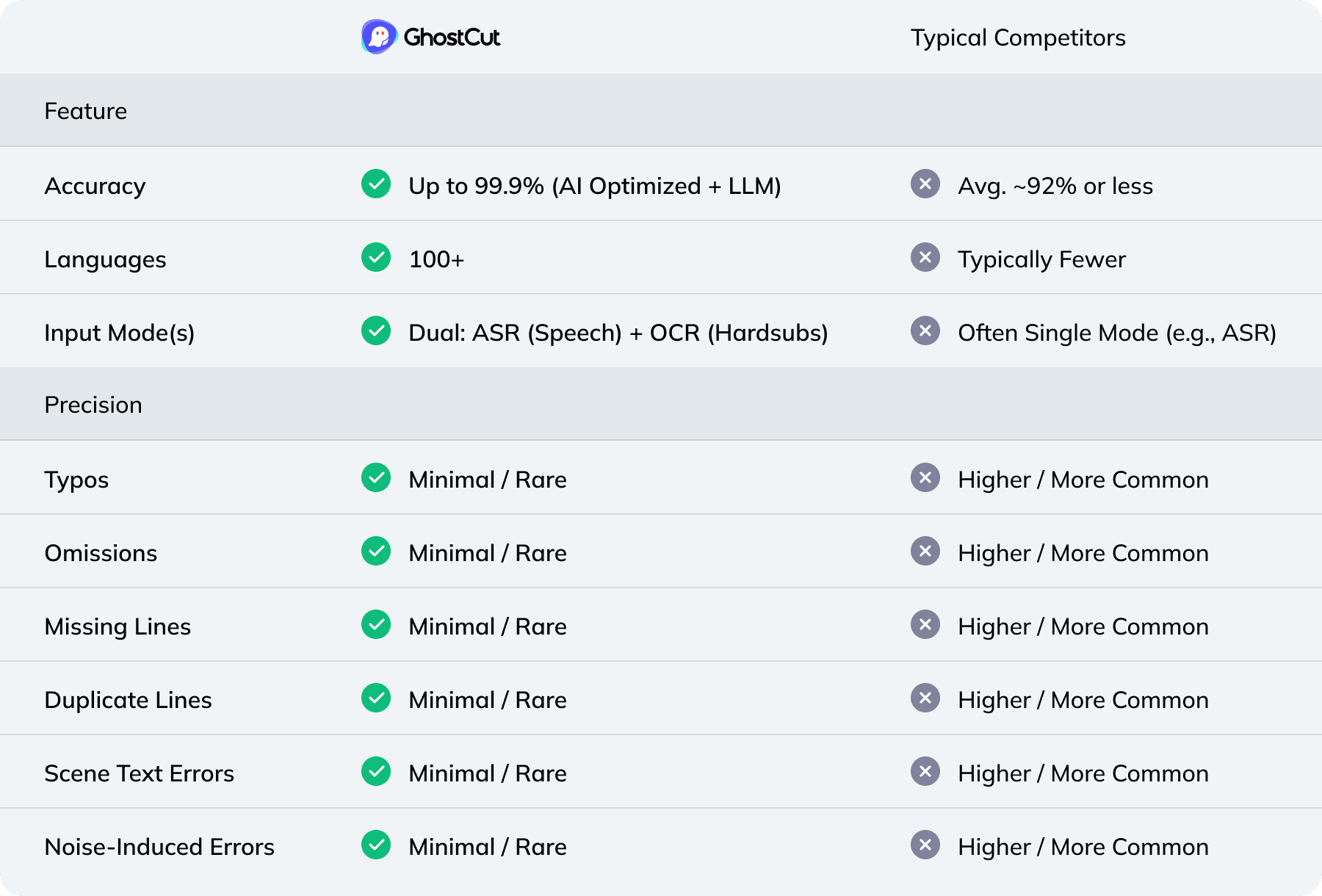
Weydub: Ihr zentraler Arbeitsbereich für die Videolokalisierung
Bereiten Sie Untertitel vor, prüfen Sie Übersetzungen und koordinieren Sie die Videolokalisierung in einem Arbeitsbereich. Wählen Sie die für jedes Quellvideo benötigten Tools und prüfen Sie die Ausgabe, bevor Sie mit dem nächsten Schritt fortfahren.
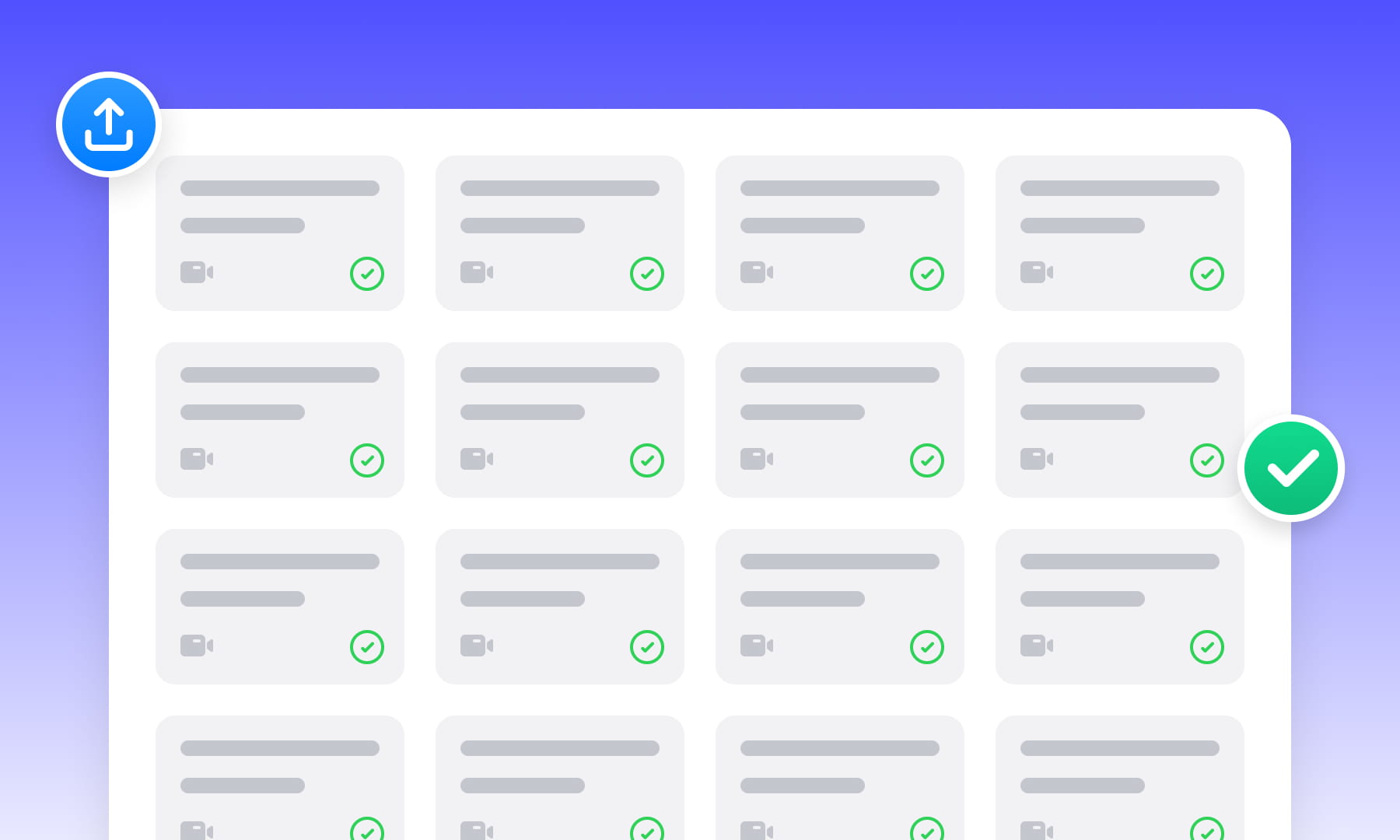
Projektverwaltung und Stapelverarbeitung
Organisieren Sie Quelldateien und nutzen Sie Stapelworkflows für zusammengehörige Videos. Prüfen Sie vor der Bereitstellung für jede Datei die Auftragslimits, Einstellungen und Ergebnisse.
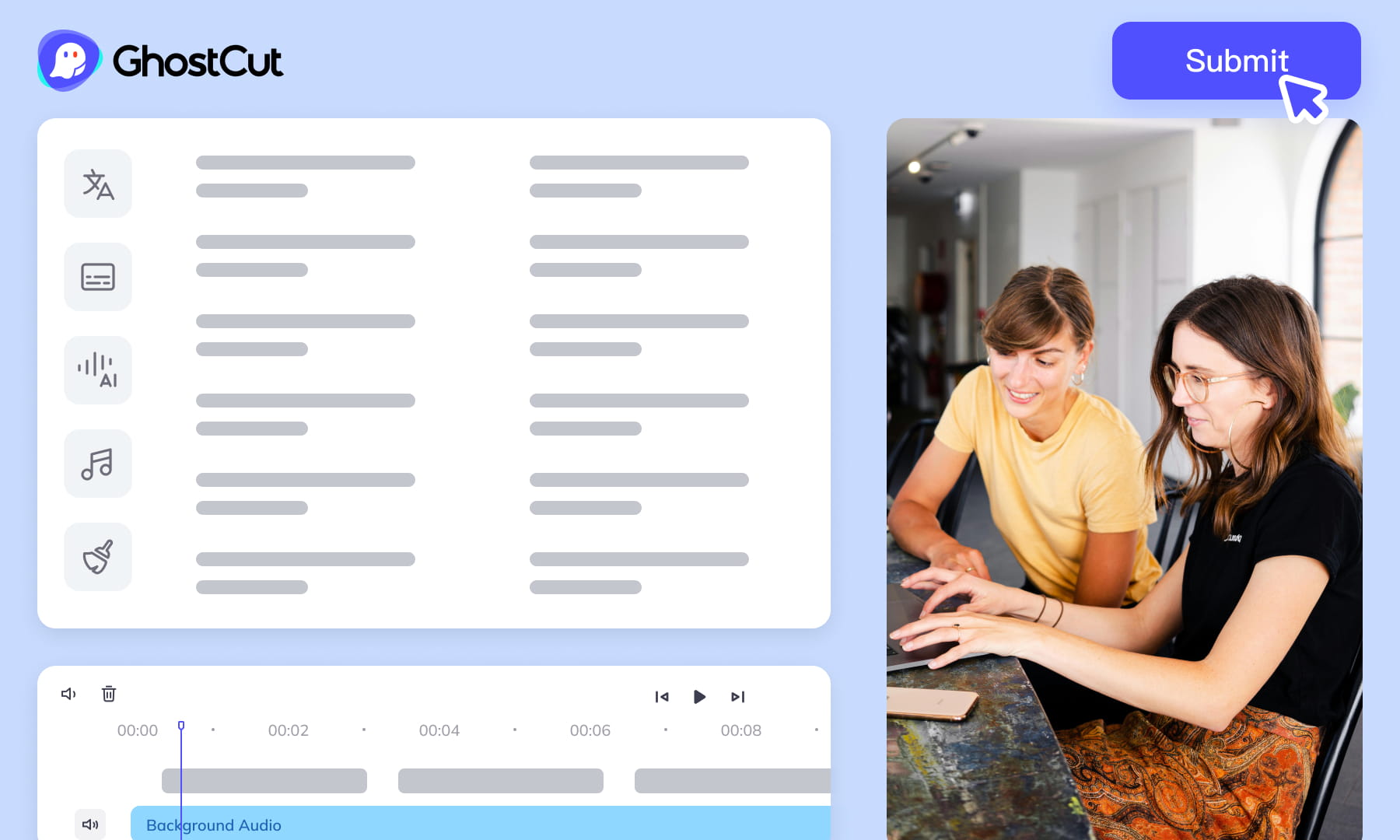
Automatisierte Bearbeitung und Export
Prüfen Sie vor der Bereitstellung das Untertitel-Timing und gegebenenfalls synchronisiertes Audio. Prüfen Sie die für den gewählten Workflow verfügbaren Video- und Projektexportoptionen, einschließlich Jianying/CapCut, sofern angeboten.
Mehrsprachige Videountertitel für alle Szenarien erstellen

Content-Creator: Attraktivität steigern und Reichweite vergrößern
Kurzdramaproduktion: Effizienter produzieren und neue Märkte erschließen

E-Commerce: Produktuntertitel und Handlungsaufforderungen prüfen

Animations- und Filmbranche: weltweite gleichzeitige Veröffentlichungen beschleunigen

Gaming-Branche: Lokales Spielerlebnis und weltweite Veröffentlichung verbessern
Multinationale Unternehmenskommunikation und Schulungen: Informationen präzise vermitteln

Nachrichtenmedien und Rundfunk: Aktualität und öffentliche Reichweite verbessern

Marktforschung und Nutzer-Insights: qualitative Daten effizient analysieren
Videoanleitung
Häufig gestellte Fragen
Wo kann ich Preise und verfügbares Testguthaben prüfen?
Prüfen Sie die aktuelle Seite „Preise“ und Ihr Kontoguthaben, bevor Sie einen Auftrag absenden. Orientieren Sie sich bei Ihrer Entscheidung am verfügbaren Testguthaben, den kostenpflichtigen Optionen und den für den gewählten Workflow angezeigten Kosten. Prüfen Sie vor der Bestätigung die Auftragseinstellungen und den angezeigten Kostenvoranschlag. Dieser Leitfaden verspricht weder ein festes Gratis-Kontingent noch einen bestimmten Preis.Wann sollte ich bei Nachrichtenclips OCR oder Spracherkennung verwenden?
Verwenden Sie Spracherkennung für gesprochene Nachrichtenbeiträge, Interviews und Zitate. Nutzen Sie OCR, wenn Text bereits sichtbar ist, etwa in Überschriften, Bauchbinden oder eingeblendeten Datumsangaben. Nachrichtenclips können beide Methoden erfordern, da gesprochener und angezeigter Wortlaut voneinander abweichen können. Gleichen Sie Namen, Orte und Zitate mit Ton und Bild ab, bevor Sie die erstellten Untertitel übernehmen.Wie sollten Untertitel Namen, Orte und Datumsangaben behandeln?
Prüfen Sie Namen, Orte und Datumsangaben nach der Erstellung manuell. Vergleichen Sie jeden Begriff mit dem Gesprochenen, sichtbaren Untertiteln und dem Kontext des Nachrichtenbeitrags. Auch eine plausibel klingende Transkription kann eine falsche Schreibweise oder ein falsches Datum enthalten. Korrigieren Sie diese Angaben vor der Bereitstellung, damit Zitate originalgetreu bleiben und die zeitliche Abfolge des Berichts für Zuschauer klar ist.Wie sollte das Untertitel-Timing dem zeitlichen Ablauf eines Nachrichtenbeitrags folgen?
Prüfen Sie das Untertitel-Timing anhand der Reihenfolge der Ereignisse, nicht nur anhand einzelner Wörter. Untertitel sollten zusammen mit dem jeweiligen Sprechertext oder Zitat erscheinen und lesbar bleiben, wenn Datumsangaben, Orte und Sprecher wechseln. Prüfen Sie die Übergänge zwischen Aussagen, Bildmaterial und Bauchbinden, damit die Untertitelfolge dem klaren zeitlichen Ablauf des Berichts folgt und nicht fälschlich nahelegt, getrennte Ereignisse hätten gleichzeitig stattgefunden.Benötige ich professionelle Erfahrung in der Videobearbeitung?
Wählen Sie zunächst ein Video und den passenden Untertitel-Workflow aus. Sie müssen kein vollständiges Schnittprojekt vorbereiten, sollten aber den erkannten Text, Namen, Timing und Zeilenumbrüche vor der Veröffentlichung prüfen. Fachspezifische Dialoge sollten gegebenenfalls von einer sachkundigen Person geprüft werden, insbesondere wenn ein kleiner Transkriptionsfehler die Bedeutung verändert.Wie sollten Zeilenumbrüche Zitate in Nachrichten darstellen?
Setzen Sie Zeilenumbrüche an natürlichen Satzteilgrenzen und halten Sie ein Zitat optisch zusammen, wenn es über mehrere Untertitel hinweg fortgesetzt wird. Trennen Sie den Namen einer Person nicht von der zugehörigen Aussage und einen Ort nicht von seiner Beschreibung. Prüfen Sie die Untertitel nach der Bearbeitung der Zeilenumbrüche zusammen mit dem Video, da schnelles Sprechen und Sprecherwechsel unklare Layouts sichtbar machen können.Wie unterscheiden sich fest eingebrannte und externe Untertitel?
Fest eingebrannte Untertitel sind im ausgegebenen Video sichtbar, während externe Untertitel separat ausgegeben und unabhängig geprüft werden können. Entscheiden Sie danach, ob der Nachrichtenclip dauerhaft sichtbare oder zuschaltbare Untertitel benötigt. Prüfen Sie bei beiden Formaten Namen, Datumsangaben, Zitate, Timing und Zeilenumbrüche, bevor Sie die Ausgabe herunterladen.Was sollte bei erstellten Nachrichtenuntertiteln geprüft werden?
Prüfen Sie die erstellten Untertitel mit Ton und Bild. Kontrollieren Sie Namen, Orte, Datumsangaben, Zitate, Sprecherwechsel, Timing und Zeilenumbrüche. Vergleichen Sie wichtige Formulierungen mit sichtbaren Überschriften oder Bauchbinden und korrigieren Sie Fehler vor der Bereitstellung. Diese Prüfung ist besonders wichtig, wenn schnell gesprochen wird, sich Stimmen und Geräusche überlagern oder im Nachrichtenmaterial mehrere Textebenen gleichzeitig erscheinen.Wie lässt sich wiederkehrende Nachrichtenterminologie einheitlich bearbeiten?
Prüfen Sie wiederkehrende Personen, Organisationen, Orte und Fachbegriffe in einem einheitlichen Durchgang. Vergleichen Sie wiederholte Formulierungen im gesamten Clip, damit derselbe Name oder dieselbe Institution nicht in verschiedenen Formen erscheint. Halten Sie Zitate originalgetreu zum Ton und prüfen Sie sichtbaren Text auf die bevorzugte Schreibweise. So lassen sich Untertitel leichter lesen und überprüfen.Was sollte vor dem Herunterladen von Nachrichtenuntertiteln geprüft werden?
Sehen Sie vor dem Herunterladen den vollständigen Clip durch und bestätigen Sie, dass die Untertitelausgabe zum ausgewählten Video passt. Prüfen Sie den endgültigen Wortlaut, das Timing, Namen, Orte, Datumsangaben, Zitate, Zeilenumbrüche und den zum Vergleich herangezogenen sichtbaren Text. Fehlt ein wichtiger Untertitel oder ist er irreführend, kehren Sie zur Bearbeitung zurück und prüfen Sie das korrigierte Ergebnis vor der Bereitstellung erneut.Was sollte ich vor dem Hochladen von privatem oder lizenziertem Material prüfen?
Verwenden Sie nur Material, zu dessen Verarbeitung Sie berechtigt sind, und lesen Sie vor dem Hochladen sensibler Inhalte die aktuelle Datenschutzerklärung und die Nutzungsbedingungen. Stellen Sie bei Kundenprojekten sicher, dass der vereinbarte Umgang mit Gesichtern, Stimmen, personenbezogenen Daten und lizenzierten Medien diesen Workflow erlaubt. Fragen Sie den Support nach besonderen Aufbewahrungs- oder Verarbeitungsanforderungen, statt eine entsprechende Zusage aus diesem Leitfaden abzuleiten.