
Präzise Untertitel für TikTok-Videos erstellen
Erstelle mit Spracherkennung oder der Extraktion sichtbarer Texte Untertitelentwürfe für TikTok-Videos. Prüfe vor der Bereitstellung Wortlaut und Timing.
≤1 GB, ≤15 Min. (mp4, avi, mov, mkv, mpg)
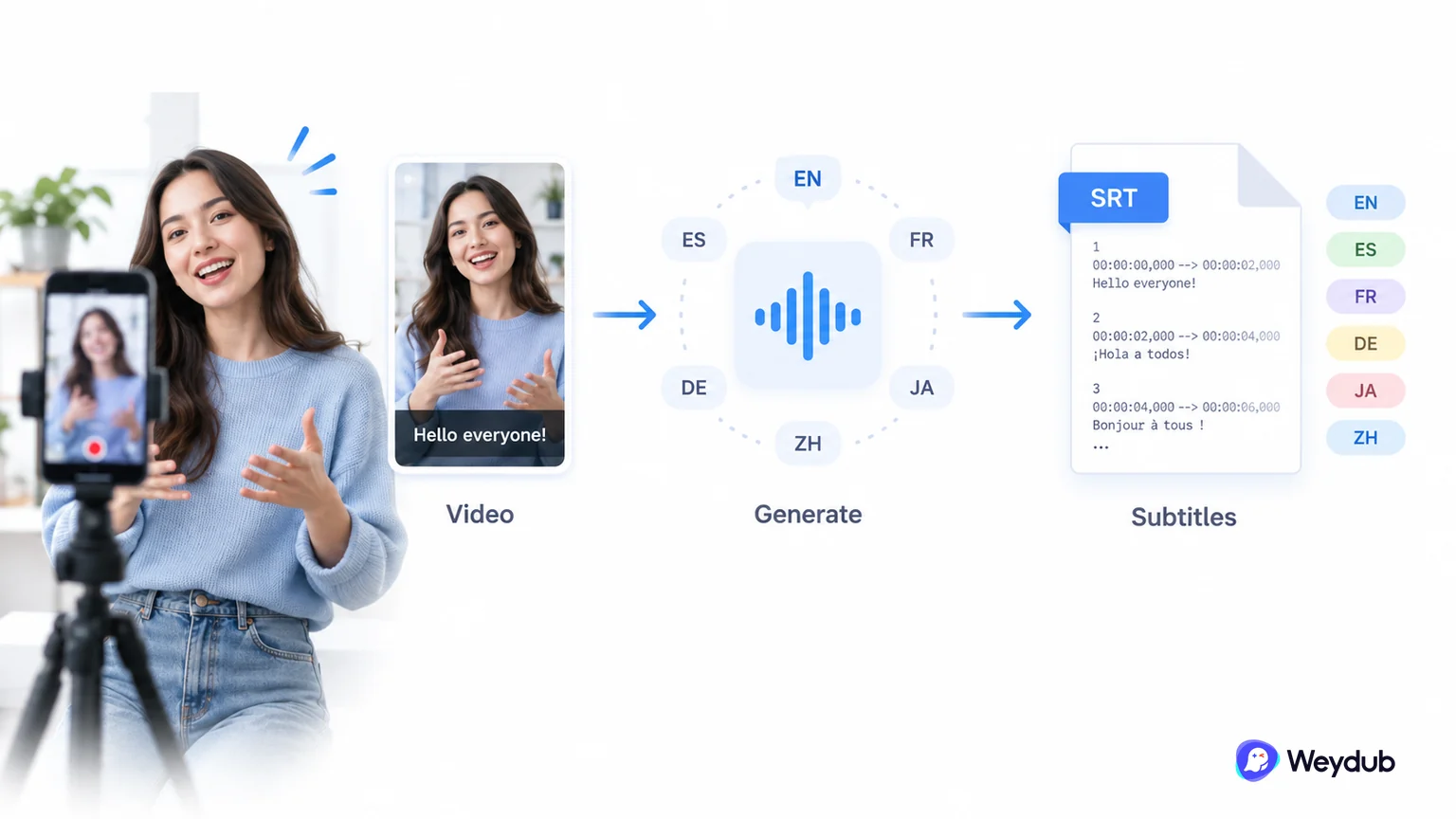
Workflow für englische Untertitel
Ein klarer Workflow zur Erstellung von TikTok-Untertiteln
Erstelle eine saubere Untertitelspur für TikTok-Videos mit einem Workflow, der auf die Produktion, Prüfung und Bereitstellung dieser Inhalte abgestimmt ist.
- TikTok-Videomaterial vorbereiten und den ursprünglichen Sprachkontext sichtbar halten
- Eine zeitlich abgestimmte Untertitelspur erstellen und Namen, Begriffe sowie Zeilenumbrüche prüfen
- Eine bearbeitbare Untertiteldatei für Lokalisierungs- oder Veröffentlichungsworkflows exportieren
Wie lassen sich mit KI präzise Untertitel für TikTok-Videos erstellen?
Erstelle mit Weydub in 3 einfachen Schritten präzise KI-Untertitel
Video hochladen
- Wähle TikTok-Videos auf deinem Gerät aus und lade sie gesammelt hoch.
- Oder füge Videolinks aus sozialen Medien ein.

Einstellungen für die Generierung wählen
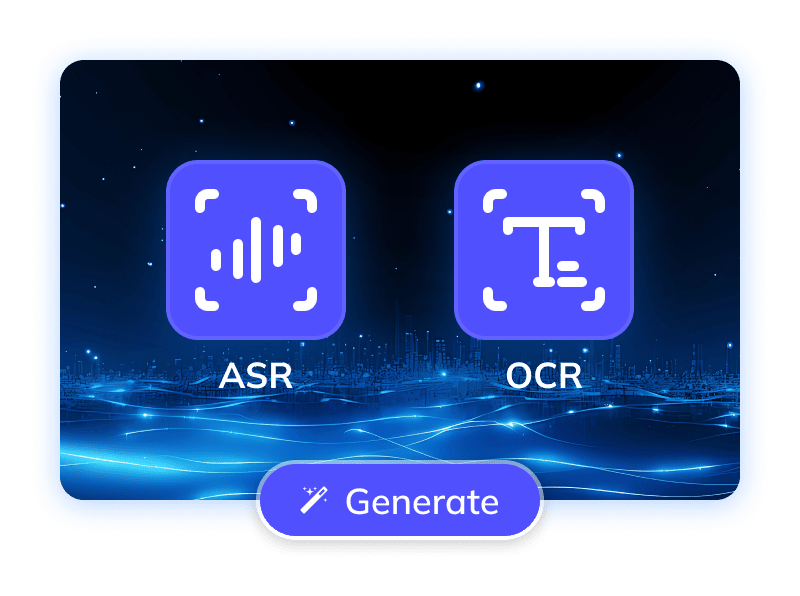
- Gib die Originalsprache des Videos und den Generierungsmodus an (über ASR oder OCR).
- Prüfe vor dem Absenden die Übersetzungs- und Kalibrierungsoptionen sowie die angezeigten Kosten.
Verarbeiten und herunterladen
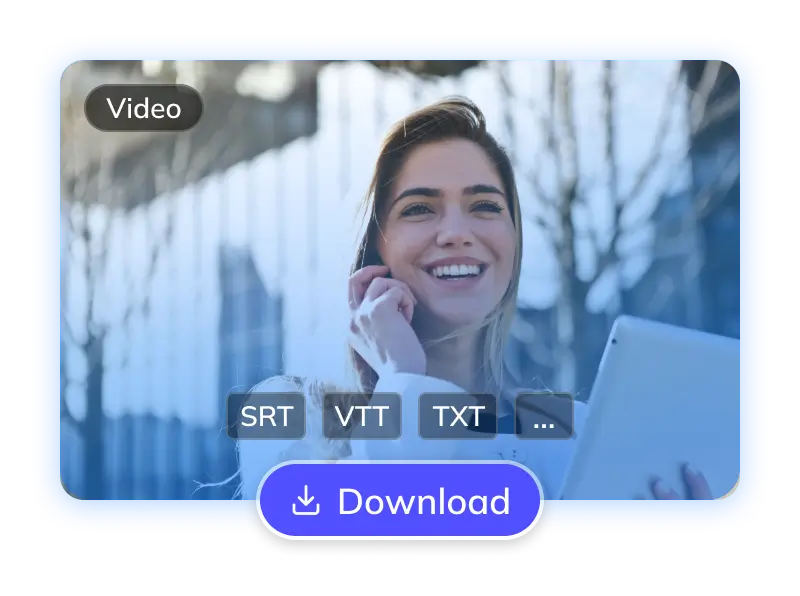
- Erstelle automatisch Untertitel mit präzisen Zeitstempeln für deine TikTok-Videos.
- Lade anschließend originale oder übersetzte SRT-Dateien gesammelt herunter, bearbeite sie online oder nutze die KI-Synchronisation.
TikTok-Videos
Viele TikTok-Nutzer sehen Videos ohne Ton. Klare, präzise Untertitel sind daher für ein barrierearmes Seherlebnis und eine große globale Reichweite unverzichtbar. Sie berücksichtigen nicht nur unterschiedliche Sehgewohnheiten und vermitteln Informationen präzise, sondern steigern auch gezielt die Sichtbarkeit auf der Plattform und vergrößern die globale Wirkung der Inhalte. Professionelle Lösungen für TikTok-Video-Untertitel sind deshalb heute eine Marktanforderung für die barrierefreie weltweite Verbreitung von Inhalten.
Herausforderungen bei der Untertitelung von TikTok-Videos
TikTok-Videos kombinieren Sprache, sichtbaren Text, schnelle Szenenwechsel und plattformspezifische Sehgewohnheiten. Vergleiche die generierten Untertitel mit Audio und Bild und korrigiere vor der Bereitstellung Terminologie, Timing, Zeilenumbrüche und Positionierung.
Über 2.000.000 Creator und Unternehmen vertrauen Weydub



Herausforderungen meistern und TikTok-Video-Untertitel mit KI präzise erstellen
Um bei der Erstellung von TikTok-Video-Untertiteln maximale Genauigkeit und eine reibungslose Nutzererfahrung zu erreichen, wurde die Untertitelfunktion von Weydub sorgfältig optimiert und mit mehreren KI-Technologien ausgestattet.
Spracherkennung und Extraktion sichtbarer Untertitel
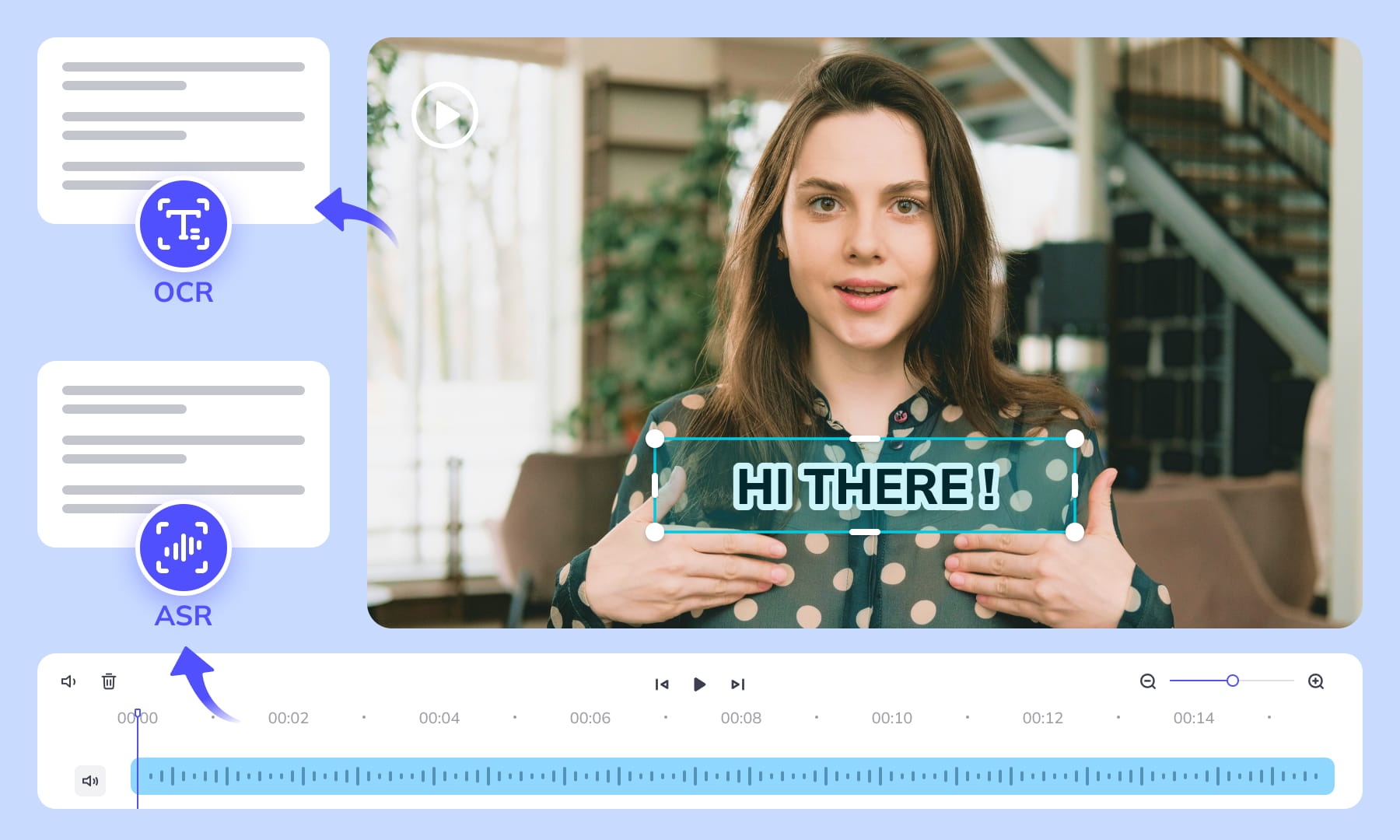
Wähle ASR, um Sprache zu transkribieren, oder OCR, um sichtbare Untertitel aus TikTok-Videos zu extrahieren. Wähle den zum Ausgangsmaterial passenden Modus und prüfe anschließend den generierten Text und das Timing.
Jetzt Untertitel erstellen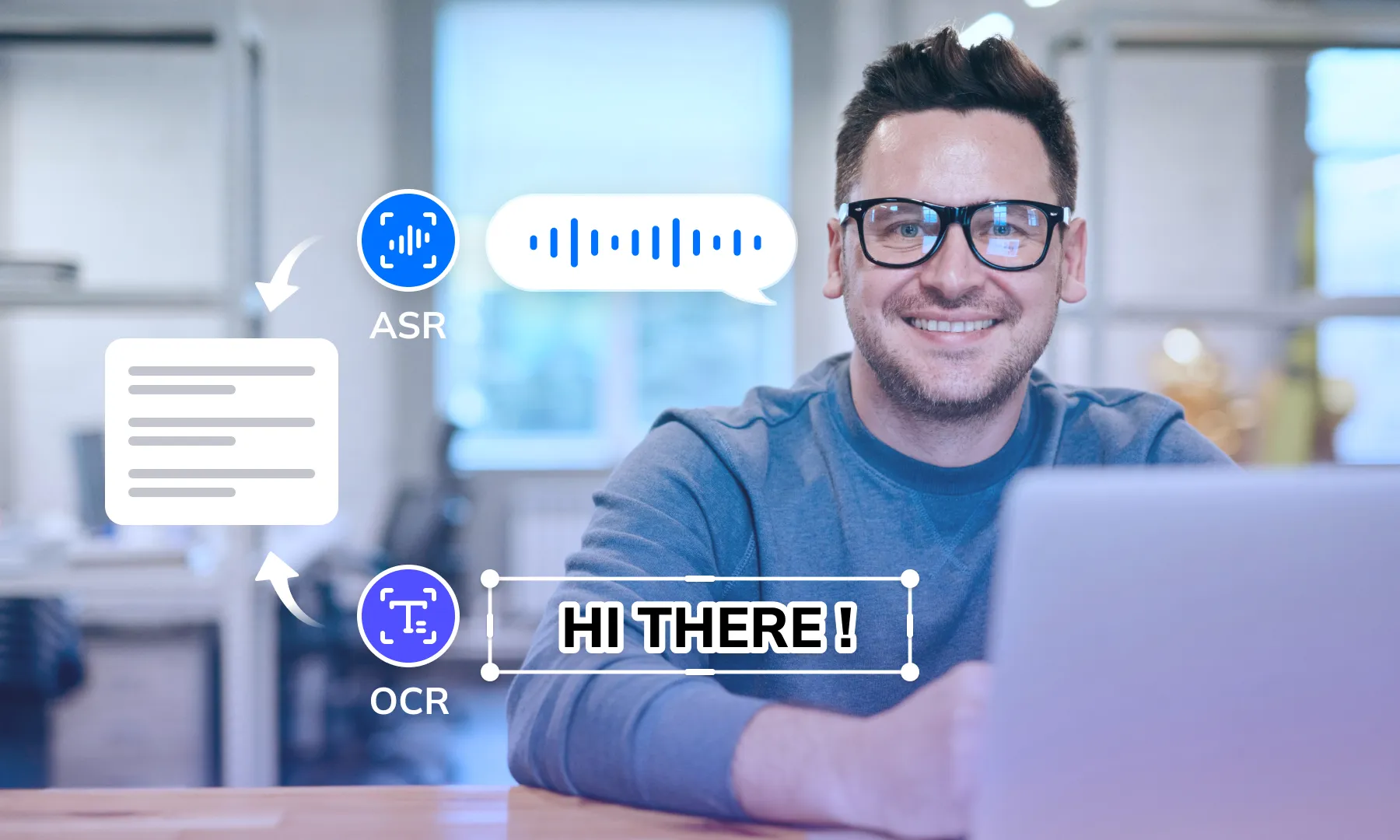
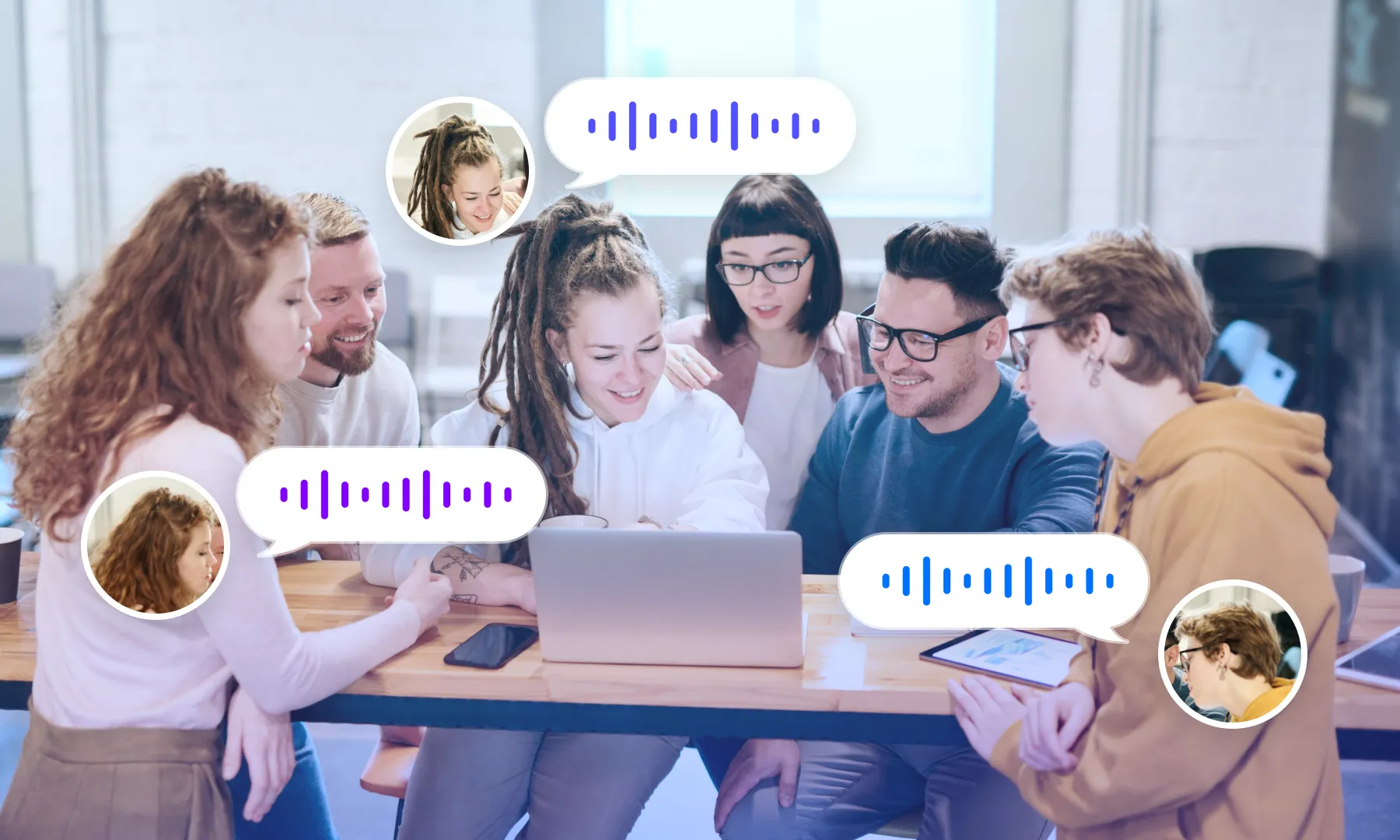
Sprecherkennzeichnung und Dialogprüfung
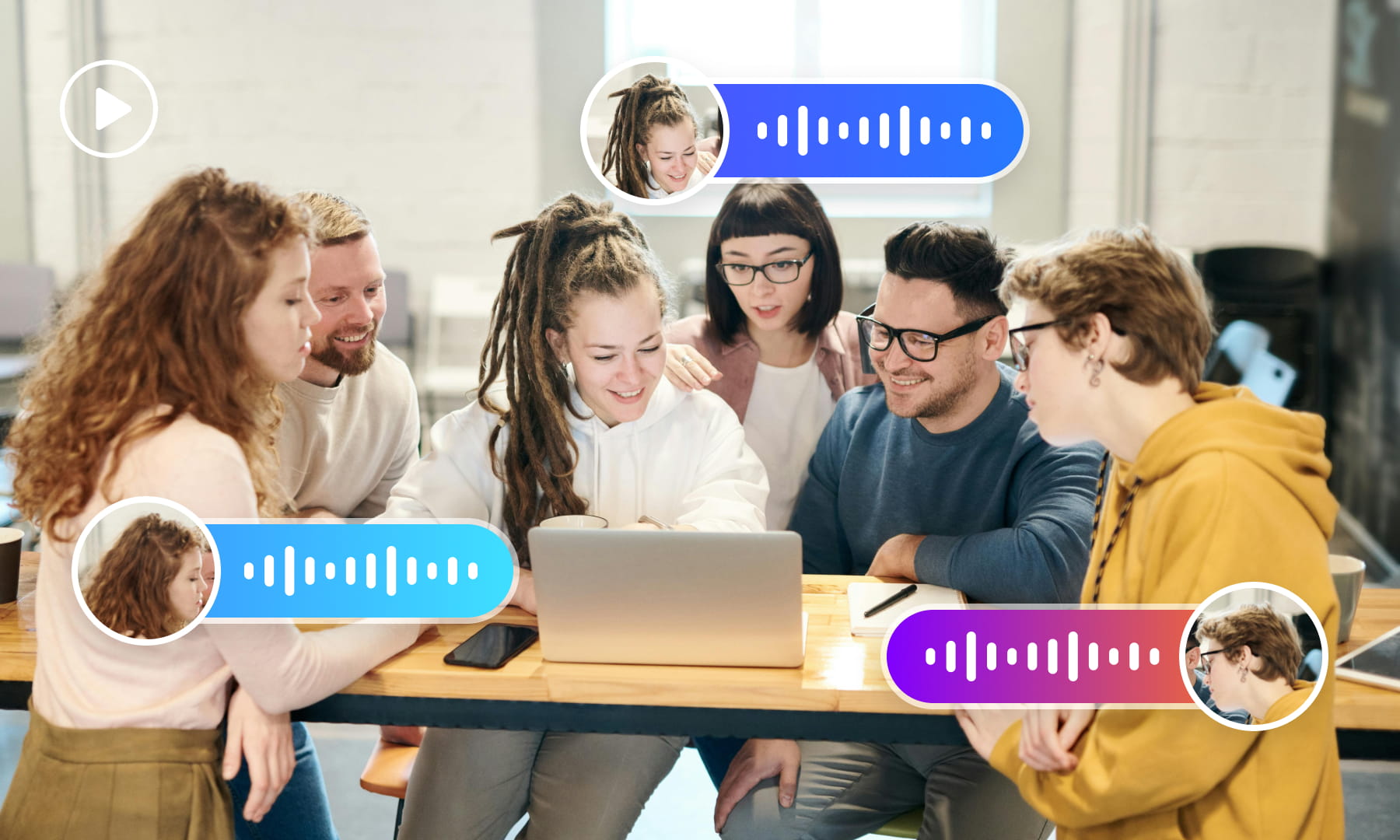
Prüfe bei TikTok-Interviews und Dialogen die Sprecherkennzeichnungen zusammen mit dem Transkript. Kontrolliere überlappende Sprache und Sprecherwechsel, bevor du die Untertitel an einen Editor oder einen Synchronisations-Workflow übergibst.
Jetzt Untertitel erstellenGesprochene Inhalte bei Hintergrundgeräuschen prüfen
Hintergrundmusik und andere Geräusche können die Spracherkennung bei TikTok-Videos beeinträchtigen. Vergleiche das generierte Transkript mit dem Originalton und korrigiere verdeckte oder unklare Wörter.
Jetzt Untertitel erstellen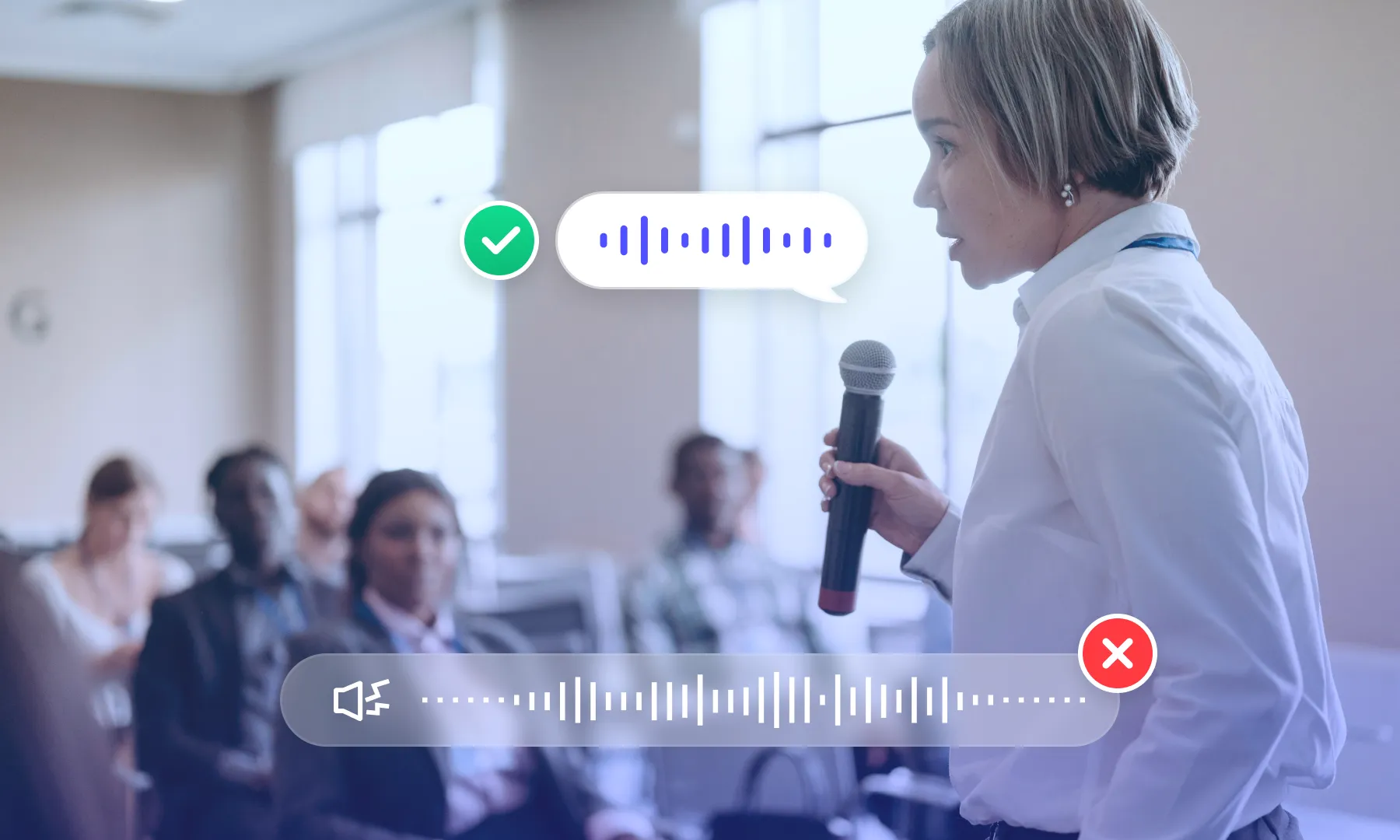
Untertitelbereich auswählen
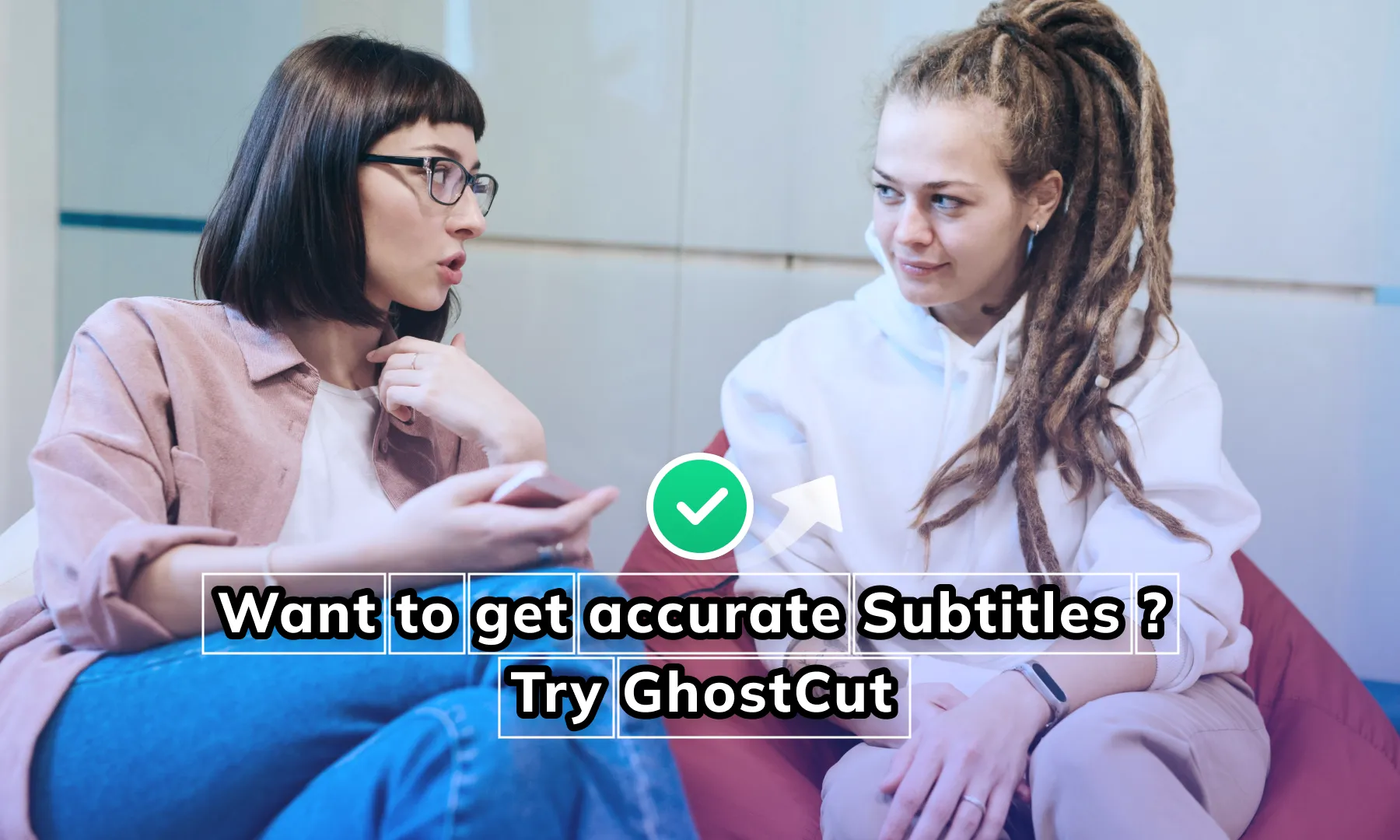
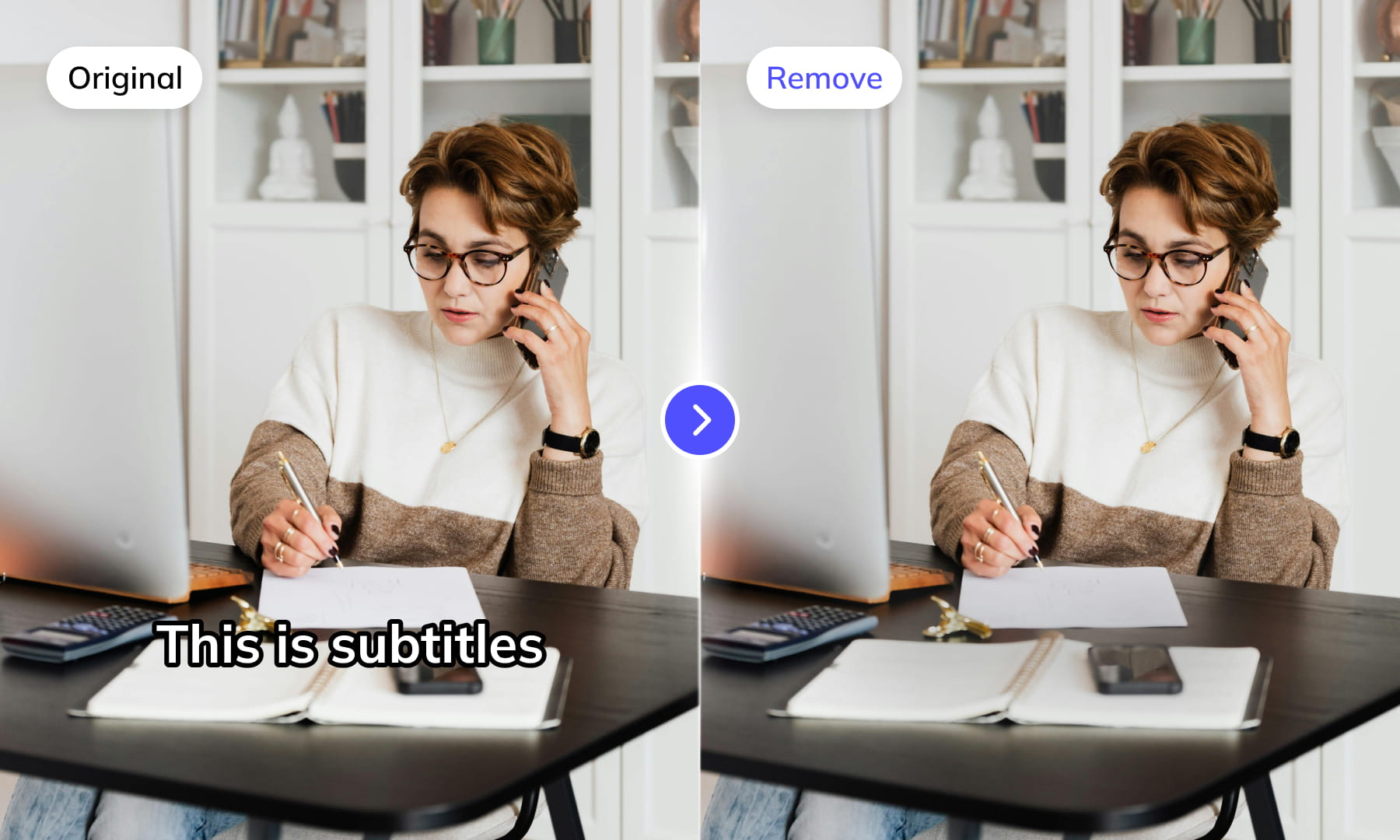
Wähle den Untertitelbereich im TikTok-Video aus und prüfe den extrahierten Text auf Produktbezeichnungen oder andere Szenentexte, die nicht enthalten sein sollten. Passe die Auswahl an, wenn sich Untertitel bewegen oder andere Inhalte überlagern.
Jetzt Untertitel erstellenMehrzeilige Untertitel prüfen
Prüfe mehrzeilige TikTok-Untertitel als vollständige Untertitelsegmente. Achte darauf, dass die Zeilengruppierung die Lesereihenfolge beibehält und Text aus benachbarten Einblendungen nicht in dasselbe Segment übernommen wurde.
Jetzt Untertitel erstellen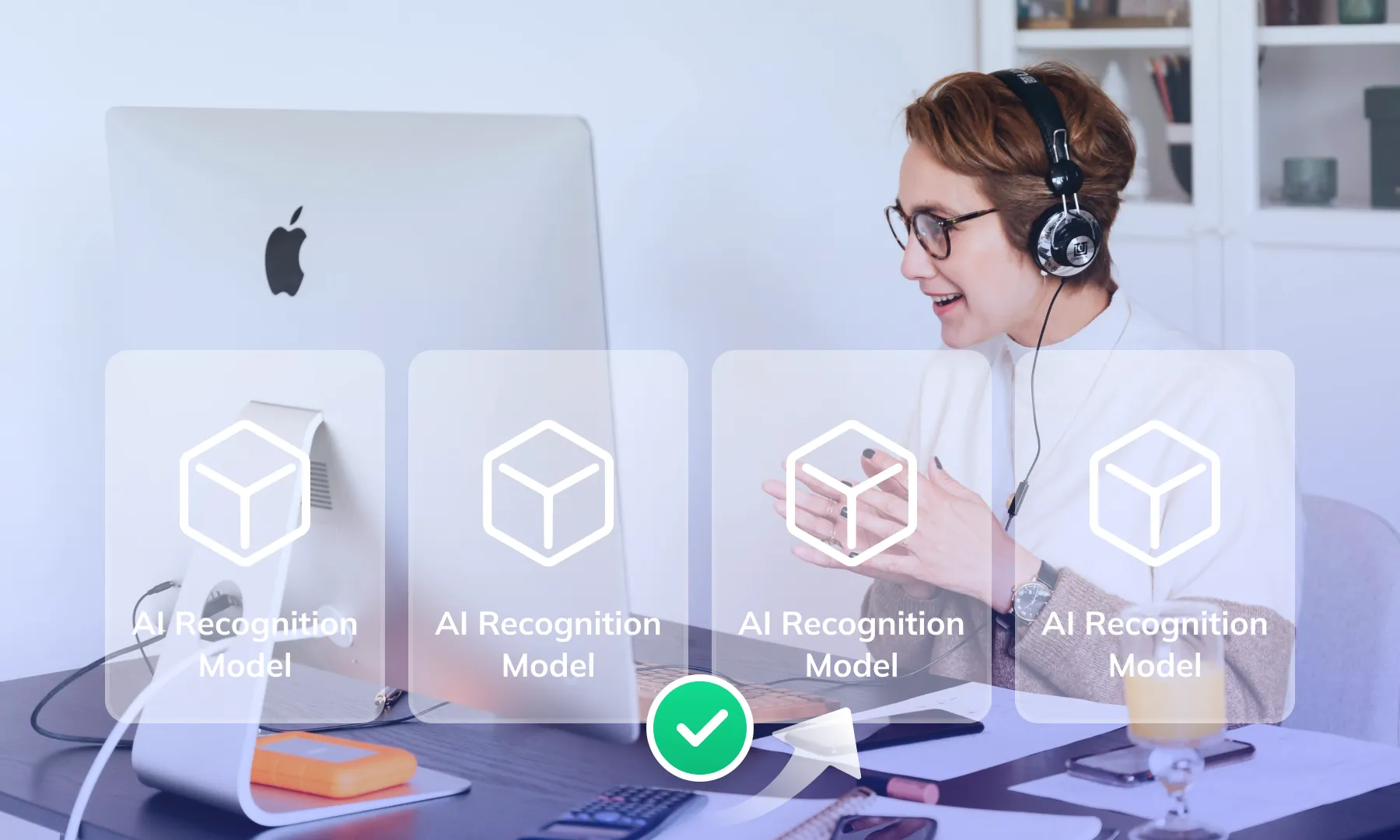
Kontextbezogene Untertitelkalibrierung
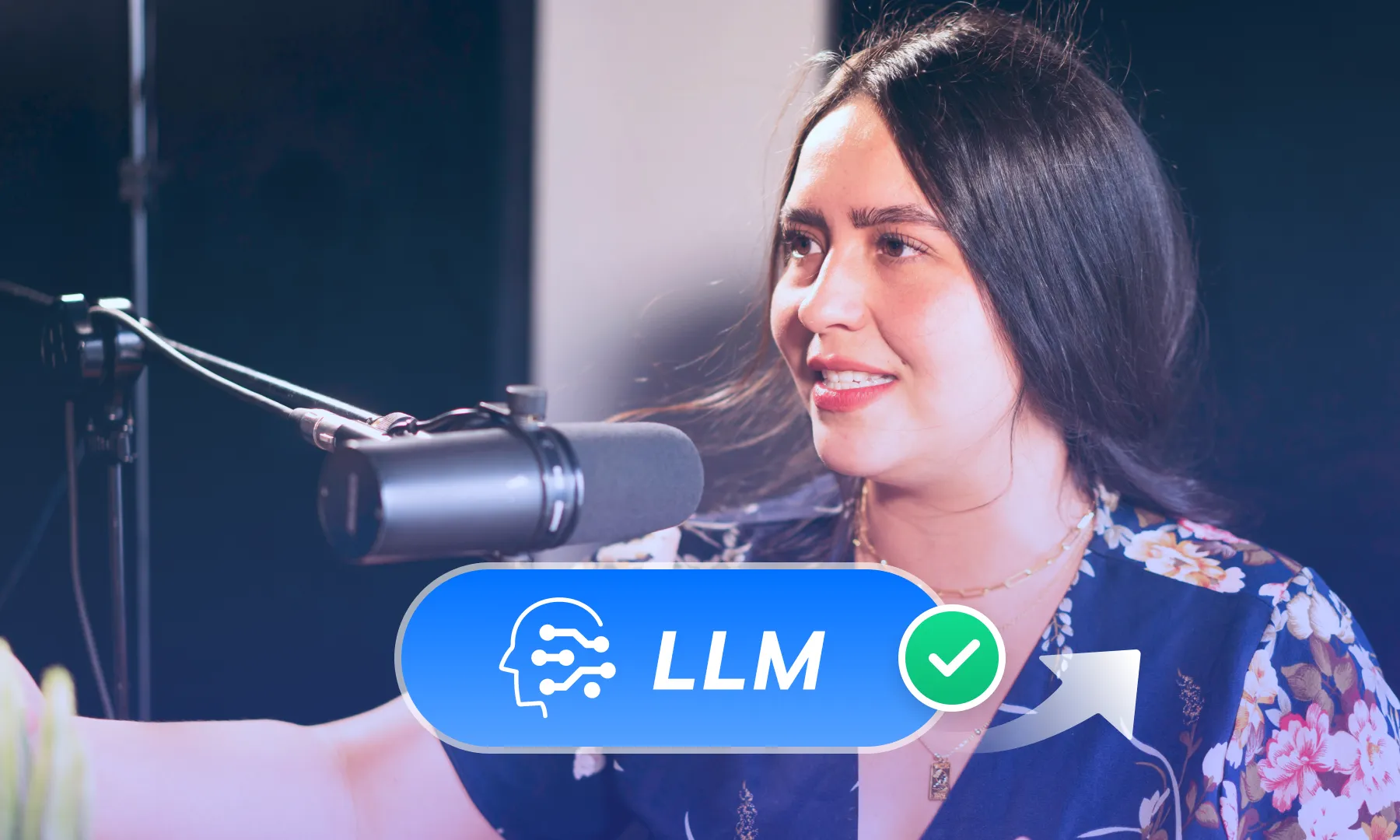
Nutze die Kalibrierung, um einen Untertitelentwurf im Kontext zu prüfen. Vergleiche Namen, Terminologie und mehrdeutige Formulierungen mit dem Ausgangsmaterial. Automatisierte Vorschläge müssen vor der Veröffentlichung weiterhin geprüft werden.
Jetzt Untertitel erstellenErkennungsmodi und Prüfoptionen vergleichen
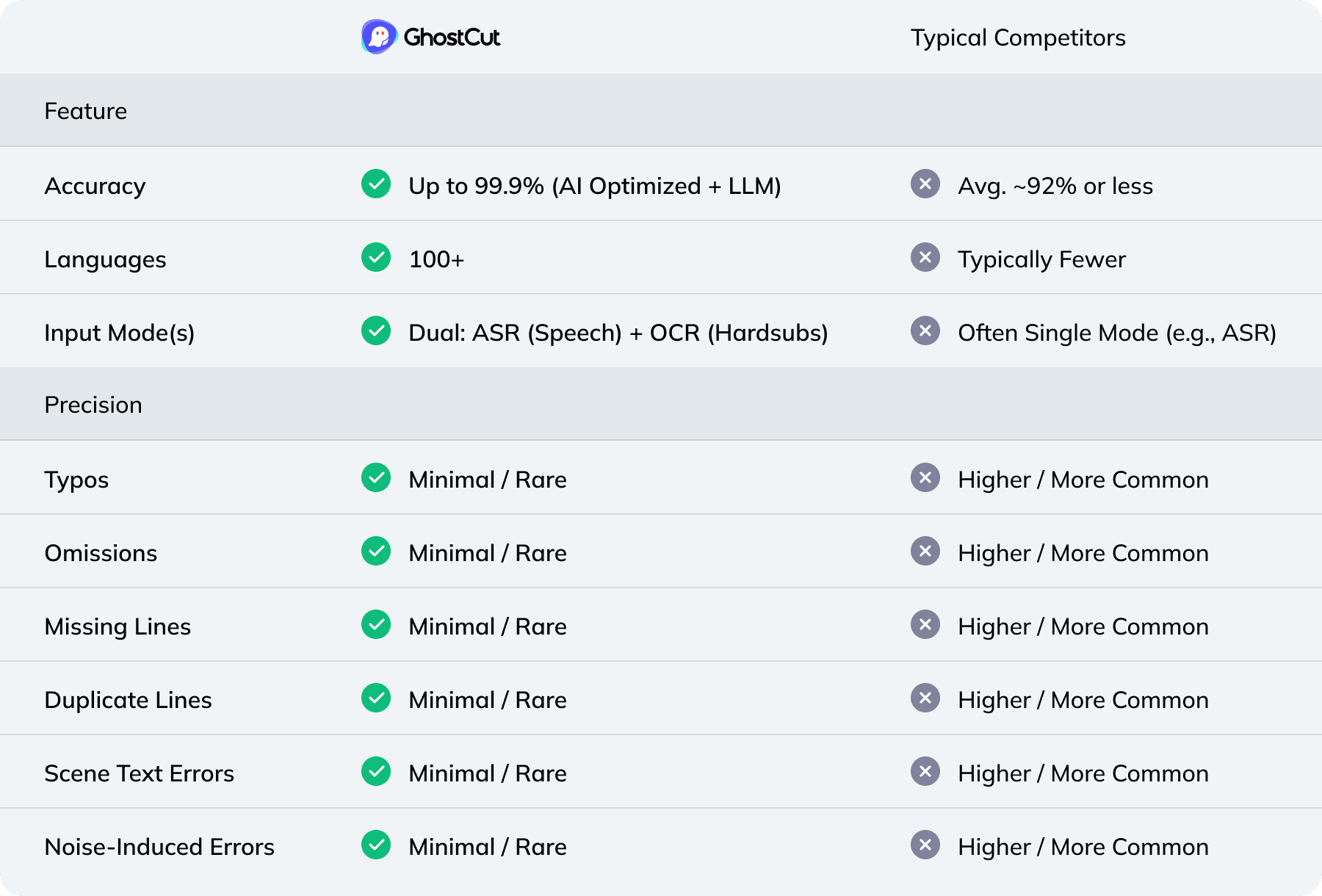
Weydub: Dein zentraler Arbeitsbereich für Videolokalisierung
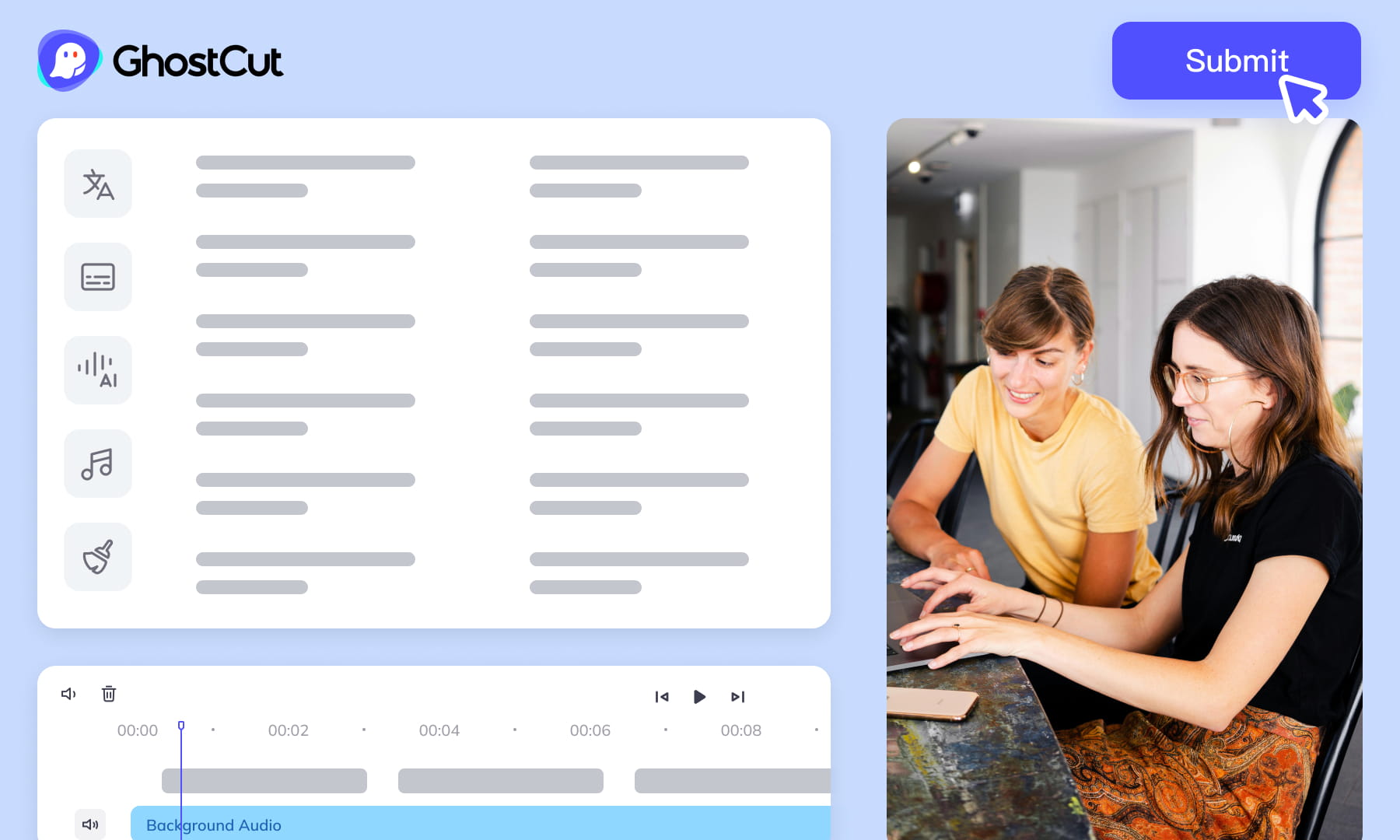
Bereite Untertitel vor, prüfe Übersetzungen und koordiniere die Videolokalisierung in einem Arbeitsbereich. Wähle die für jedes Ausgangsvideo benötigten Tools und prüfe die Ausgabe, bevor du mit dem nächsten Schritt fortfährst.
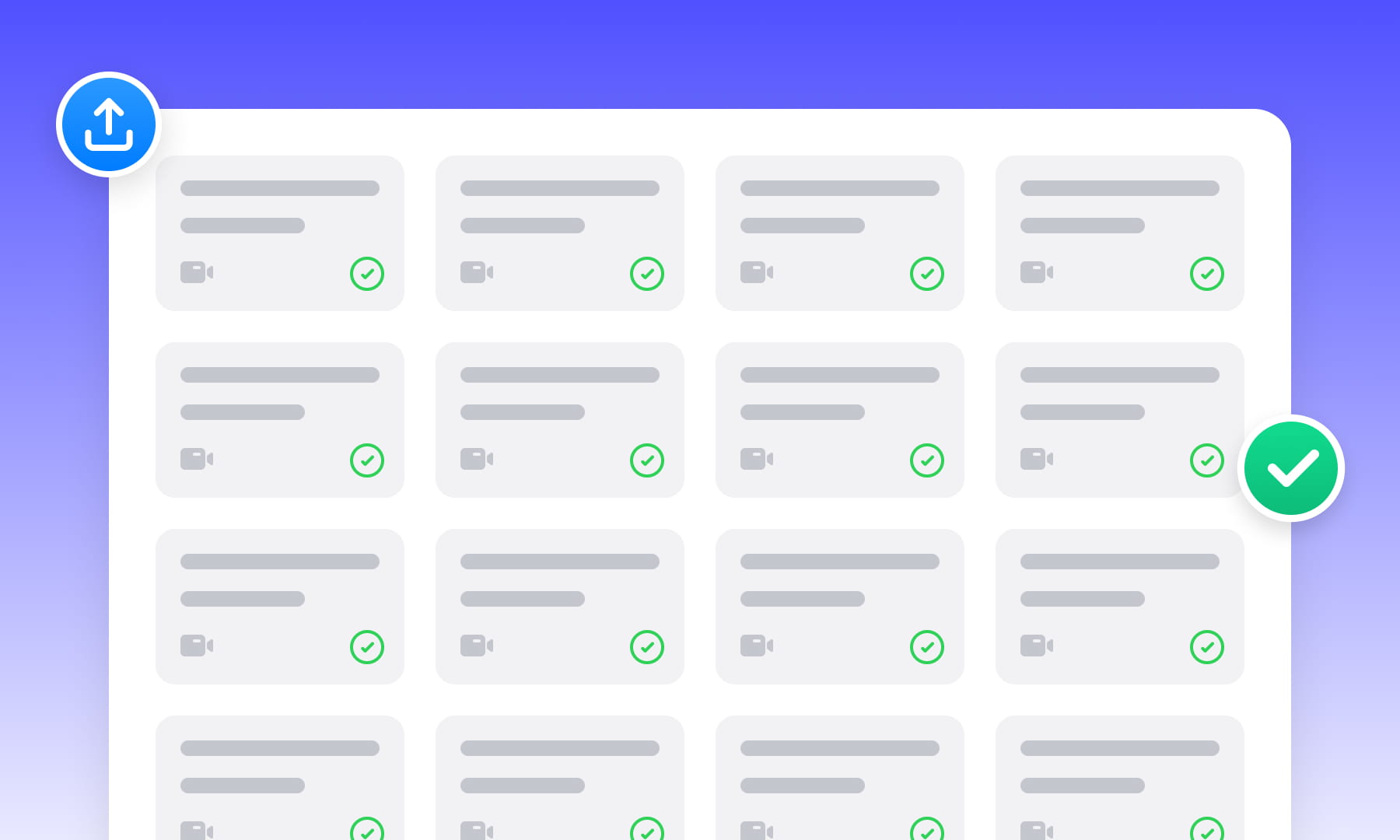
Projektverwaltung und Stapelverarbeitung
Organisiere Ausgangsdateien und nutze Stapelverarbeitungs-Workflows für zusammengehörige Videos. Prüfe vor der Bereitstellung für jede Datei die Auftragslimits, Einstellungen und Ergebnisse.
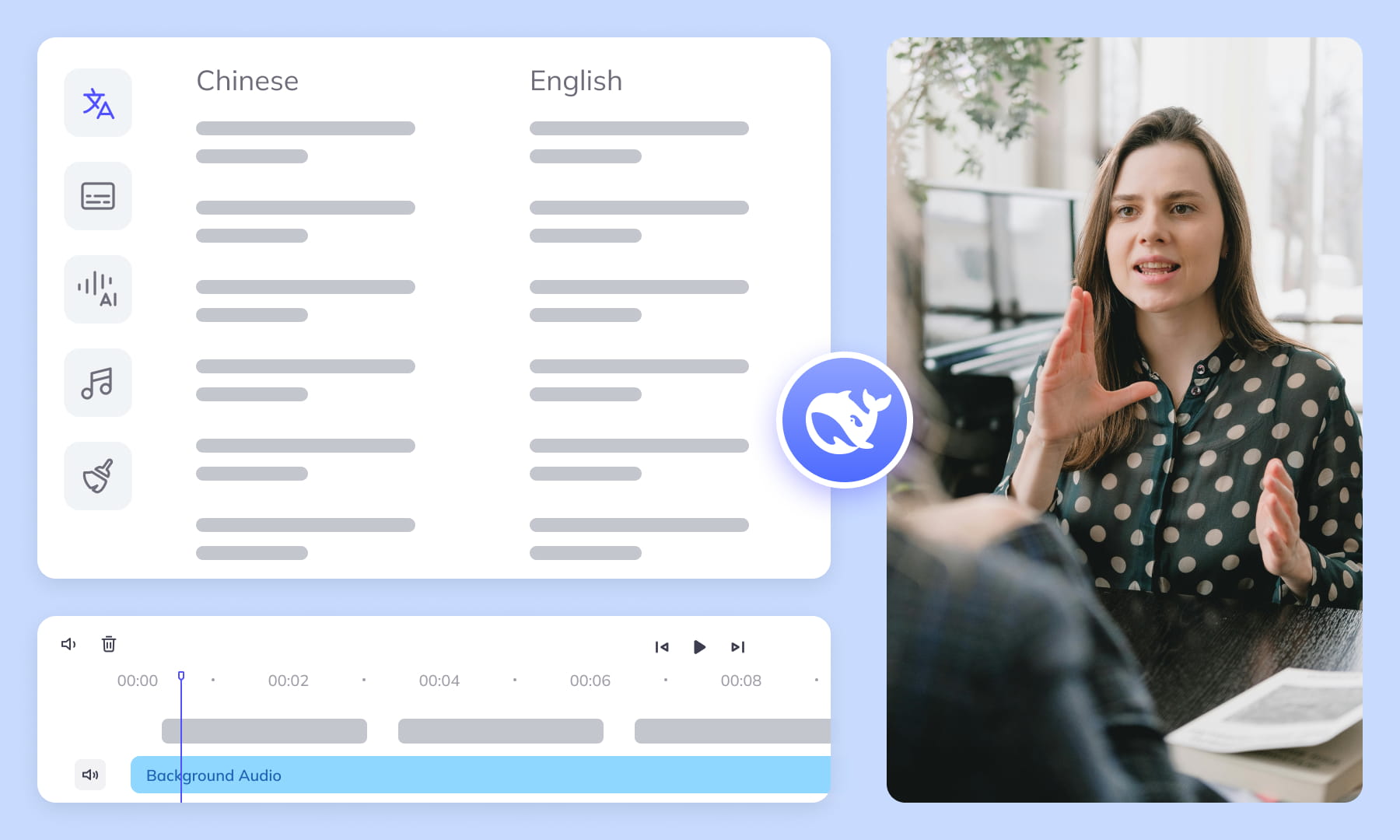
Automatisierte Bearbeitung und Export
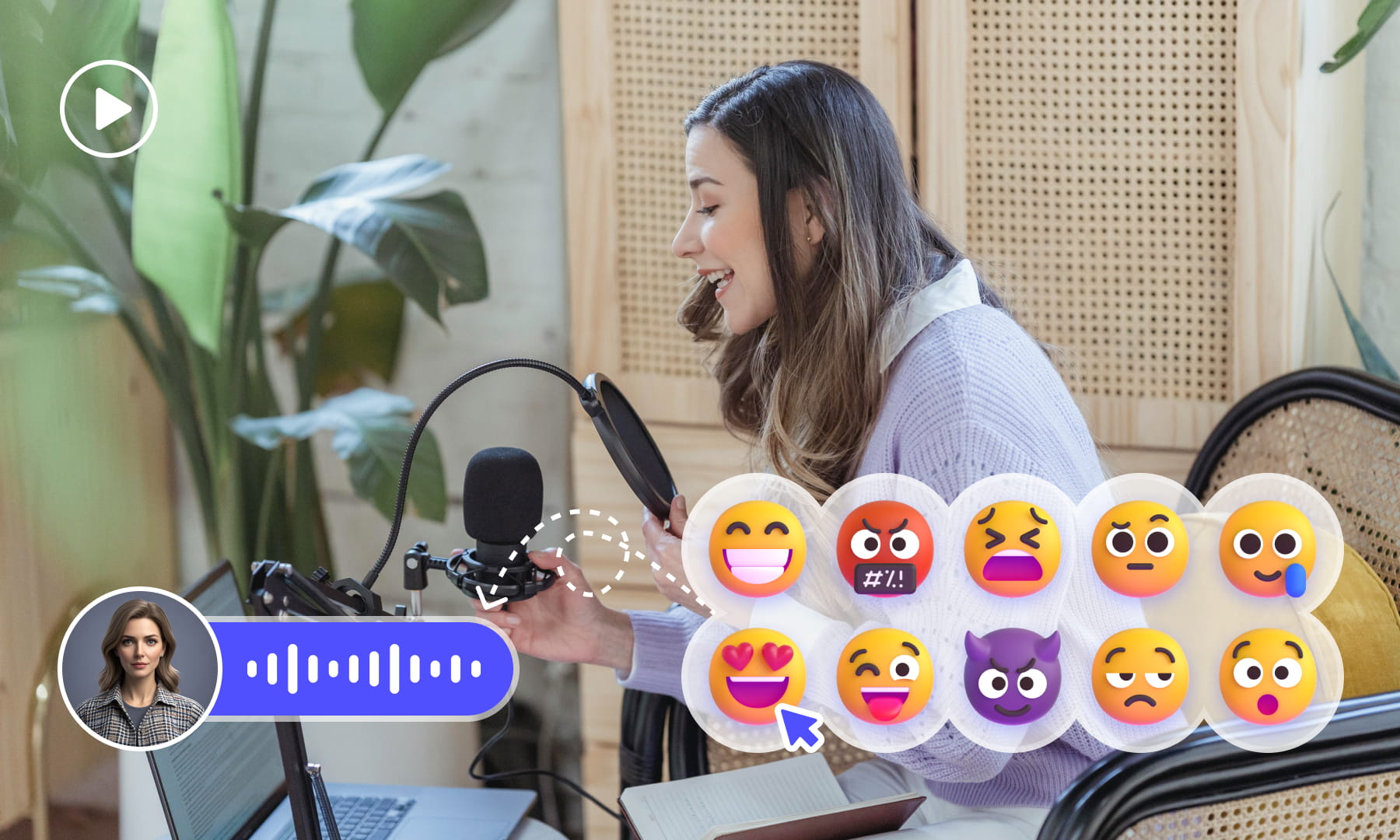
Rendert und synchronisiert Videos, Untertitel, KI-Synchronspuren und Musik automatisch. Sorgt für eine präzise Audio-/Video-Synchronität. Exportiert Projektdateien für professionelle NLEs wie Jianying oder CapCut.
Mehrsprachige Videountertitel für alle Einsatzszenarien erstellen

Content-Creator: Inhalte attraktiver machen und Reichweite erhöhen
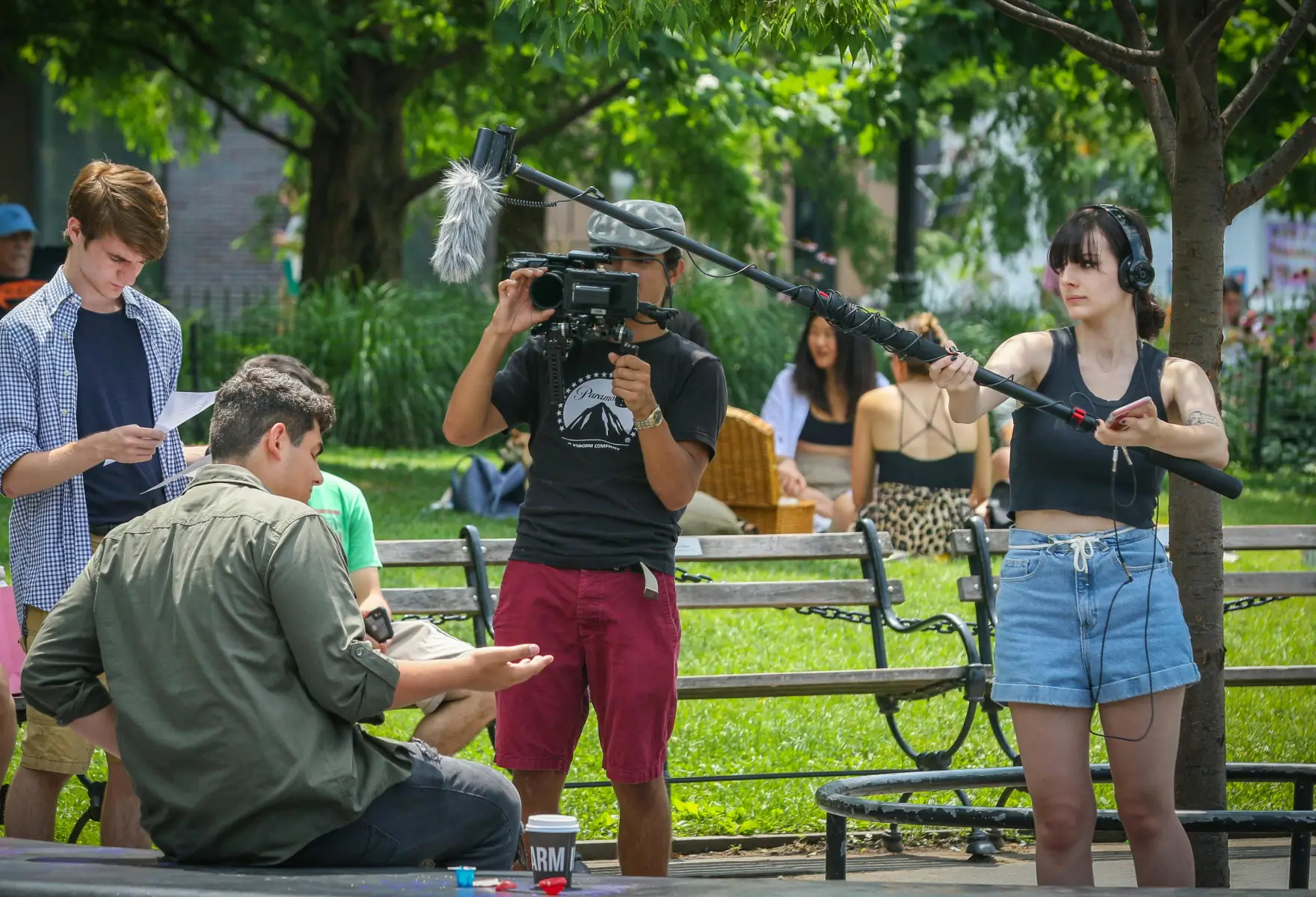
Kurzdrama-Produktion: Effizient produzieren und neue Märkte erschließen

E-Commerce: Engagement fördern und Conversions steigern
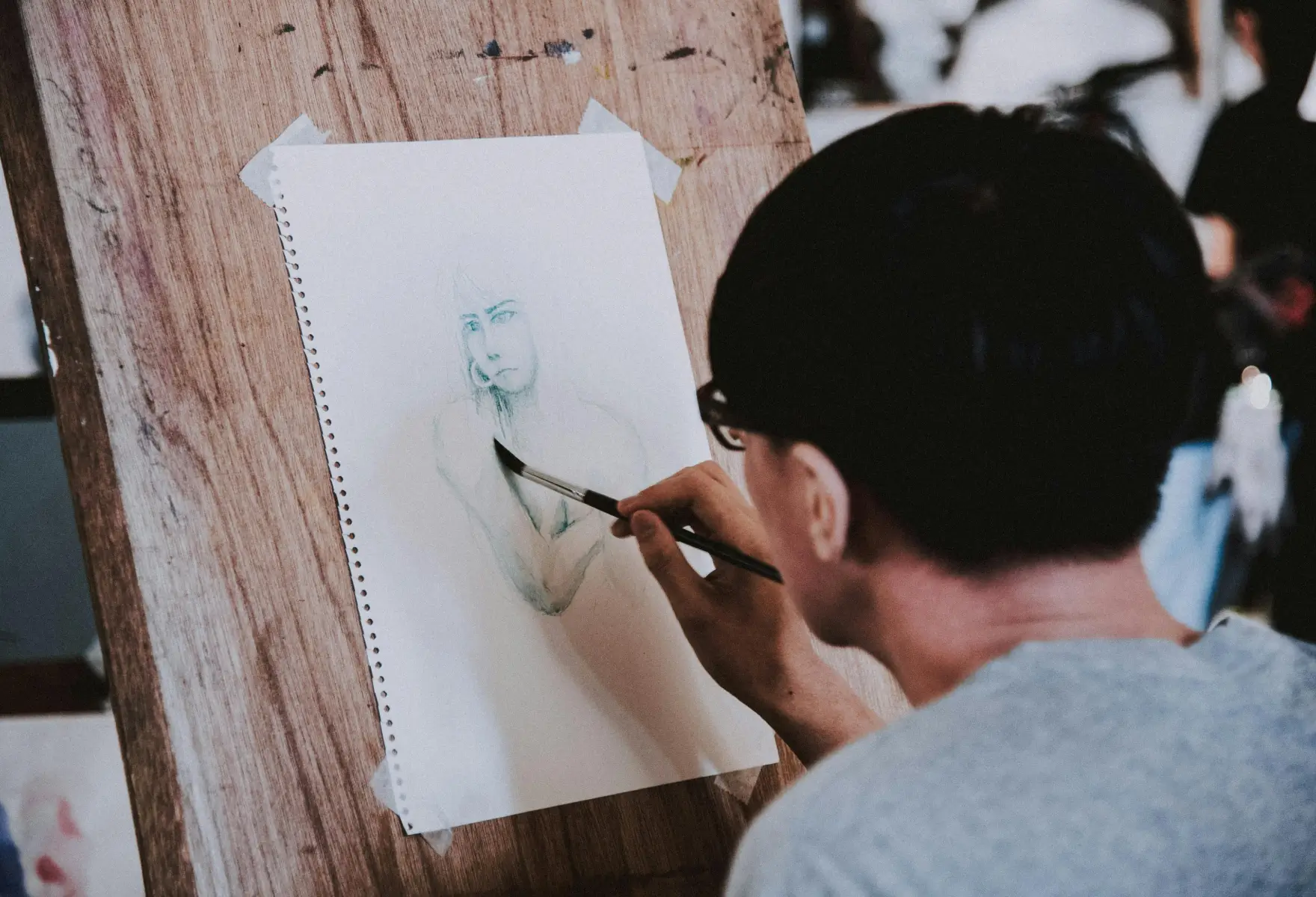
Animation und Film: Weltweit zeitgleiche Veröffentlichungen beschleunigen
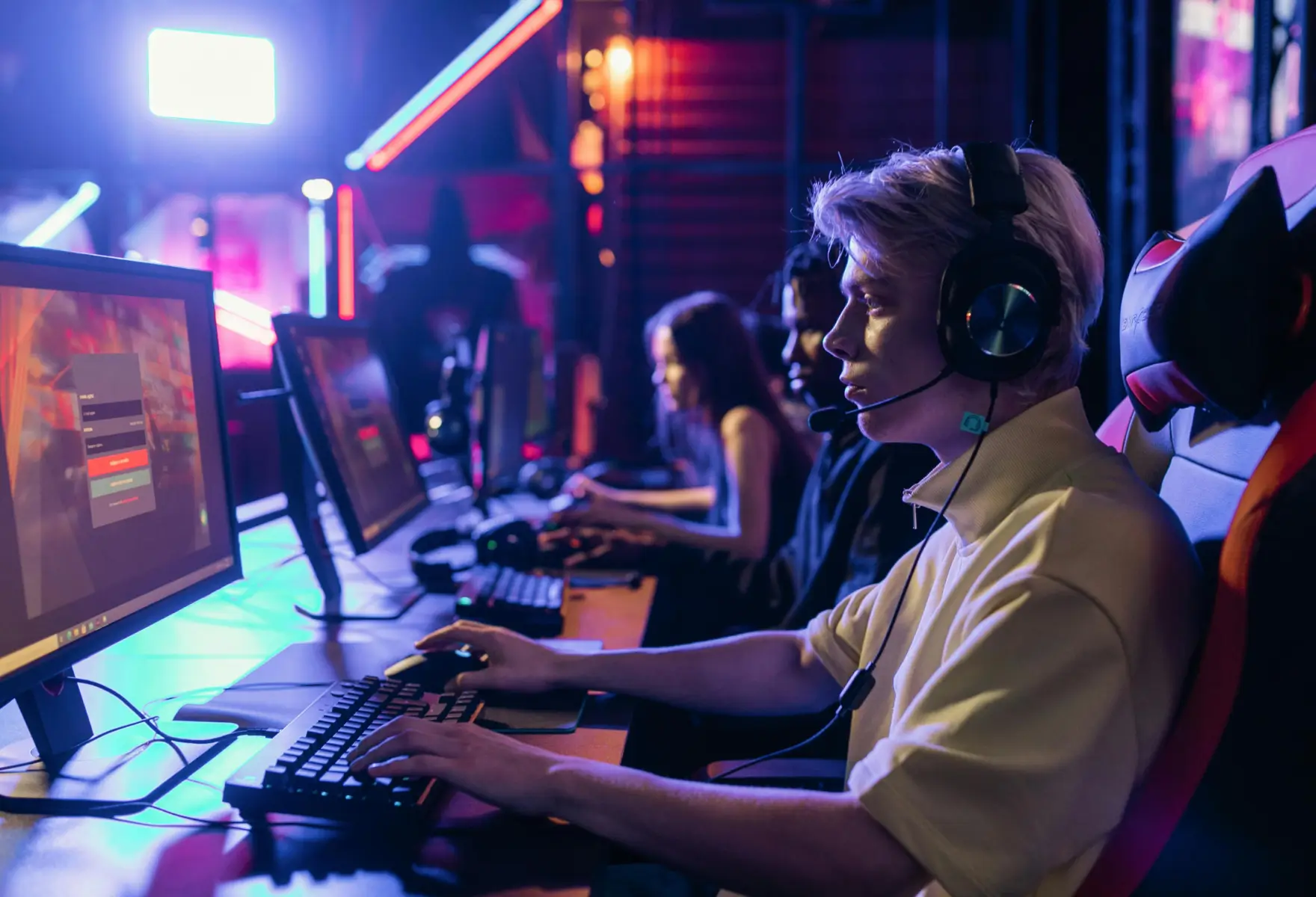
Gaming-Branche: Lokales Spielerlebnis und Effizienz globaler Veröffentlichungen verbessern
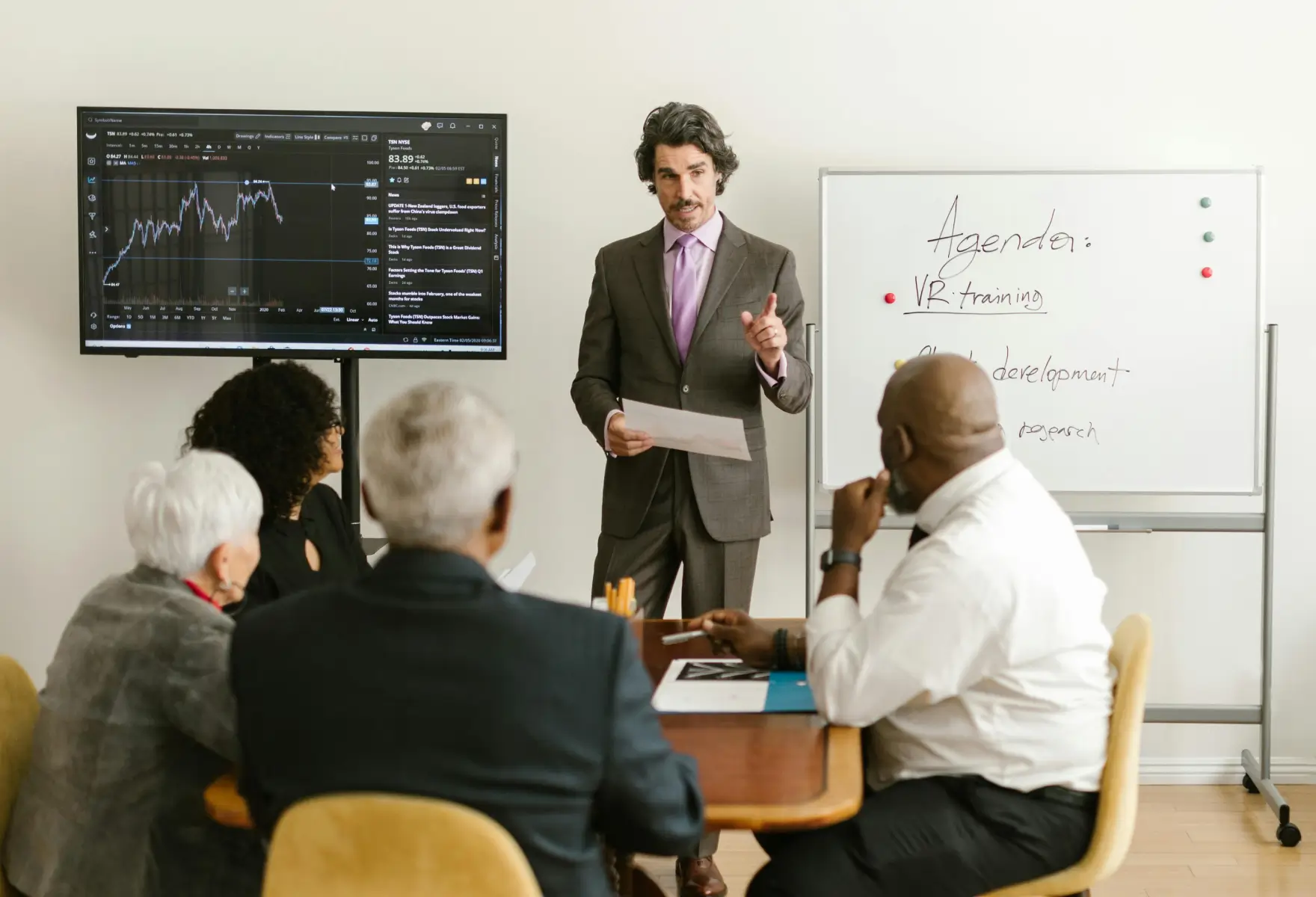
Kommunikation und Schulungen in multinationalen Unternehmen: Informationen präzise vermitteln

Nachrichtenmedien und Rundfunk: Aktualität und öffentliche Reichweite verbessern

Marktforschung und Nutzererkenntnisse: Qualitative Daten effizient analysieren
Videoanleitung
Häufig gestellte Fragen
Wo kann ich Preise und verfügbares Testguthaben prüfen?
Prüfe vor dem Absenden eines Auftrags die aktuelle Preisseite und dein Kontoguthaben. Verfügbares Testguthaben, kostenpflichtige Optionen und die für deinen gewählten Workflow angezeigten Kosten sollten dir als Entscheidungsgrundlage dienen. Prüfe vor der Bestätigung die Auftragseinstellungen und den angezeigten Kostenvoranschlag. Dieser Leitfaden verspricht weder ein festes Gratisguthaben noch einen bestimmten Preis.Wie verhindere ich, dass TikTok-Untertitel Gesichter oder Sticker verdecken?
Prüfe das gesamte Hochformat, bevor du die Untertitel positionierst. Platziere wichtige Wörter innerhalb sicherer Untertitelbereiche und vermeide dabei Gesichter, Sticker, vorhandenen Text und Einblendungen am Rand. Ein Untertitel kann korrekt, aber schwer verständlich sein, wenn er die sprechende Person oder eine wichtige Handlung verdeckt. Beurteile die Position daher im gerenderten Video und nicht nur in der Transkriptansicht.Wie wirken sich schnelle Schnitte bei TikTok auf die Grenzen von Untertitelsegmenten aus?
Bei schnellen Schnitten kann sich ein Untertitelsegment über nicht zusammengehörige Einstellungen erstrecken oder nach einem Motivwechsel sichtbar bleiben. Vergleiche jeden Untertitel mit der gesprochenen Passage und den angrenzenden Schnittgrenzen. Passe bei Bedarf Anfang, Ende oder Zeilenumbruch an. Achte darauf, dass der Untertitel dem richtigen Moment zugeordnet bleibt und nicht mit dem nächsten visuellen Moment konkurriert.Wie sollten TikTok-Clips mit viel Musik geprüft werden?
Musik kann Dialoge schwerer verständlich machen, wenn sich Sprache mit Gesang, Effekten oder einer lauten Hintergrundspur überschneidet. Gleiche unsichere Untertitel mit der hörbaren Stimme ab und prüfe Namen, kurze Formulierungen und Schlüsselbegriffe erneut. Entscheide außerdem, ob gesungene Texte in die Untertitel gehören, damit sie nicht mit normal gesprochenen Dialogen verwechselt werden.Brauche ich professionelle Erfahrung in der Videobearbeitung?
Wähle zunächst ein Video und den passenden Untertitel-Workflow aus. Du musst kein vollständiges Schnittprojekt vorbereiten, solltest aber vor der Veröffentlichung erkannte Formulierungen, Namen, Timing und Zeilenumbrüche prüfen. Bei Fachdialogen kann eine sachkundige Prüfung erforderlich sein, besonders wenn ein kleiner Transkriptionsfehler die Bedeutung verändert.Wie lassen sich doppelte Untertitel durch sichtbaren TikTok-Text vermeiden?
Trenne bereits im TikTok-Bild sichtbaren Text von gesprochenen Dialogen, bevor du das generierte Ergebnis prüfst. OCR kann eingeblendeten Text erkennen, während die Spracherkennung die Audiospur verarbeitet. Vergleiche beide Quellen und entferne oder verschiebe überlappende Untertitel, wenn dieselbe Formulierung sowohl im Bild als auch in der Untertitelebene erscheint.Wie lässt sich in Duett-Layouts deutlich machen, wer spricht?
In einem TikTok-Duett können Sprecherwechsel auftreten, wenn die Ansicht zwischen dem Originalclip und dem antwortenden Creator wechselt. Gleiche jedes Untertitelsegment mit der gerade sprechenden Person, dem sichtbaren Bild der Person und der Audioquelle ab – besonders bei schnellen Wortwechseln. Teile Untertitel auf oder passe ihr Timing an, wenn ein einzelnes Segment dazu führen könnte, dass beide Aussagen der falschen Seite des Duetts zugeordnet werden.Wie sollten Zeilenumbrüche an TikTok-Hochformat-Layouts angepasst werden?
Setze Zeilenumbrüche entlang natürlicher Phrasen und achte darauf, dass sie im Hochformat gut lesbar bleiben. Trenne Namen nicht von zugehörigen Wörtern, stelle kurze Bindewörter nicht einzeln und vermeide dichte Textblöcke. Prüfe jedes gerenderte Untertitelsegment in der Nähe von Gesichtern, Stickern, vorhandenem Text und sicheren Untertitelbereichen, da ein im Transkript sinnvoller Umbruch im Hochformat dennoch gedrängt wirken kann.Wie sollten Namen und wiederkehrende TikTok-Begriffe geprüft werden?
Erstelle eine Referenzliste mit Namen, Markenbegriffen, Abkürzungen und wiederkehrenden Formulierungen aus dem Video. Vergleiche jede generierte Stelle mit dem Audio und dem entsprechenden Bildschirmtext. Achte in wiederholten Untertiteln auf eine einheitliche Schreibweise, kläre mehrdeutige Formulierungen aber anhand des Kontexts, statt ohne Prüfung des umgebenden Satzes die geläufigste Variante zu wählen.Was sollte vor dem Herunterladen von TikTok-Untertiteln geprüft werden?
Sieh dir die vollständig gerenderte Ausgabe an und prüfe Formulierungen, Zeichensetzung, Timing, Zeilenumbrüche und Positionierung im gesamten Hochformat. Achte besonders auf schnelle Schnitte, musiklastige Passagen, die ersten und letzten Untertitelsegmente sowie Text in der Nähe von Gesichtern oder Stickern. Lade die ausgewählte Ausgabe erst herunter, wenn die Untertiteldarstellung dem vorgesehenen TikTok-Ausgabeformat entspricht.Was sollte ich vor dem Hochladen privater oder lizenzierter Aufnahmen prüfen?
Verwende nur Aufnahmen, die du verarbeiten darfst, und prüfe vor dem Hochladen sensibler Inhalte die aktuelle Datenschutzrichtlinie und die Nutzungsbedingungen. Vergewissere dich bei Kundenprojekten, dass der vereinbarte Umgang mit Gesichtern, Stimmen, personenbezogenen Angaben und lizenzierten Medien diesen Workflow erlaubt. Frage den Support nach konkreten Anforderungen an Speicherung oder Verarbeitung, statt aus diesem Leitfaden eine Zusage abzuleiten.