
Präzise Untertitel für Tutorial-Videos erstellen
Erstelle Untertitelentwürfe für Tutorial-Videos per Spracherkennung oder durch das Auslesen sichtbarer Texte. Prüfe vor der Bereitstellung Wortlaut und Timing.
≤ 1 GB, ≤ 15 Min. (mp4, avi, mov, mkv, mpg)
Arbeitsablauf zur Untertitelerstellung
Ein gezielter Arbeitsablauf für Untertitel in Tutorial-Videos
Erstelle eine saubere Untertitelspur für Tutorial-Videos mit einem Arbeitsablauf, der auf Produktion, Prüfung und Bereitstellung dieser Inhalte abgestimmt ist.
- Tutorial-Aufnahmen vorbereiten und den Kontext des Originaltons erkennbar halten
- Eine zeitlich abgestimmte Untertitelspur erstellen und Namen, Begriffe sowie Zeilenumbrüche prüfen
- Eine bearbeitbare Untertiteldatei für Lokalisierungs- oder Veröffentlichungsabläufe exportieren
Wie erstellt man mit KI präzise Untertitel für Tutorial-Videos?
Erstelle mit Weydub in 3 einfachen Schritten präzise KI-Untertitel
Video hochladen
- Wähle Tutorial-Videos auf deinem Gerät aus und lade sie gesammelt hoch.
- Oder importiere das Video über eine unterstützte direkte URL.

Einstellungen für die Erstellung wählen
- Gib die Originalsprache des Videos und den Erstellungsmodus an – über ASR oder OCR.
- Prüfe vor dem Absenden die Übersetzungs- und Kalibrierungsoptionen sowie die dafür angezeigten Kosten.
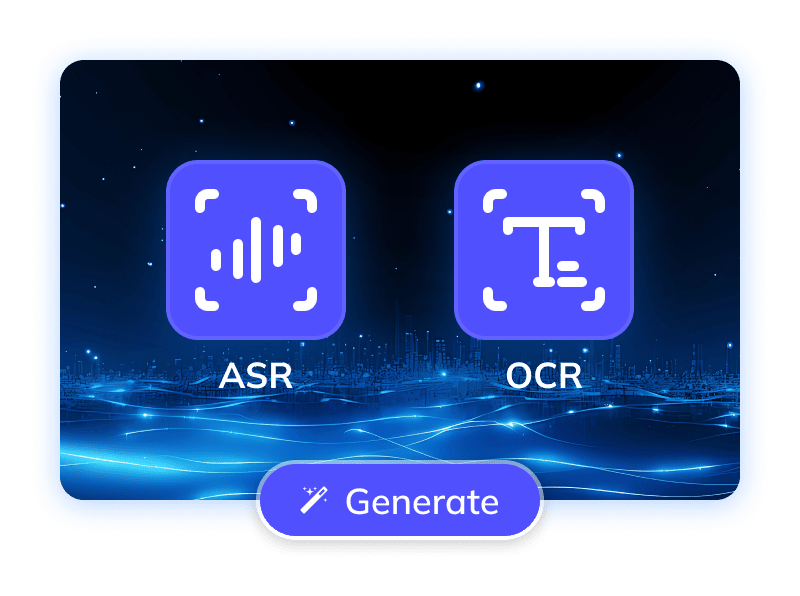
Verarbeiten und herunterladen
- Erstelle zeitlich abgestimmte Untertitelentwürfe für deine Tutorial-Videos und prüfe die Zeitstempel.
- Lade anschließend SRT-Dateien im Original und in Übersetzung gesammelt herunter, bearbeite sie online oder nutze KI-Synchronisation.
Tutorial-Videos weltweit zugänglich machen
Videos werden häufig in ganz unterschiedlichen Umgebungen angesehen; das Ansehen ohne Ton ist inzwischen üblich. Bei Tutorial-Videos, die Wissen und Fähigkeiten vermitteln, sind klare, präzise Untertitel entscheidend: Sie geben Lernenden reibungslosen Zugang zu Informationen und verbessern die Lernergebnisse. Um hochwertige Tutorials – ob zur Softwarebedienung, zu beruflichen Kompetenzen oder zu Allgemeinwissen – wirksam zu globalisieren und Menschen mit unterschiedlichen sprachlichen Voraussetzungen und Lernhintergründen zu erreichen, ist professionelle Untertitelerstellung unverzichtbar. Hochwertige Untertitel erfüllen unterschiedliche Anforderungen, etwa von Menschen mit Hörbeeinträchtigung, mehrsprachigen Nutzern oder beim Ansehen ohne Ton, und vermitteln Informationen präzise. Gleiche Befehlsnamen und Schrittfolge mit der Vorführung ab und erstelle übersetzte Untertitel, wenn Lernende eine andere Sprache benötigen. Eine effiziente und präzise Lösung zum Erstellen und Verwalten von Untertiteln für Tutorial-Videos ist daher am Markt unverzichtbar geworden. Sie macht Wissen weltweit zugänglich und erfüllt die unterschiedlichen Anforderungen der Lernenden.
Anleitung zur Erstellung von Video-Untertiteln: Effiziente Techniken meistern
Das präzise Erstellen von Untertiteln für Tutorial-Videos ist mit erheblichen Herausforderungen verbunden. Tutorials enthalten häufig Fachbegriffe und Namen, die gängige ASR-Modelle zur automatischen Spracherkennung oft falsch erkennen. Zudem ist der Ton in Tutorials häufig uneinheitlich oder enthält Hintergrundgeräusche. Unterschiedliches Sprechtempo, Akzente und Aussprache erschweren die Erkennung zusätzlich. Videos können außerdem Hintergrundmusik, Soundeffekte oder sich überschneidende Stimmen mehrerer Personen enthalten. Tutorial-Inhalte erfordern eine hohe Genauigkeit, da bereits kleine Erkennungsfehler irreführend sein können. Das stellt hohe Anforderungen an die Robustheit von ASR und die Anpassungsfähigkeit an verschiedene Fachgebiete. Daher ist häufig eine spezielle technische Optimierung nötig, damit die fertigen Untertitel professionellen Standards entsprechen.
Über 2.000.000 Kreative und Unternehmen vertrauen Weydub










Untertitel für Tutorial-Videos erstellen und prüfen
Um die Genauigkeit bei der Untertitelerstellung für Tutorial-Videos zu maximieren und ein reibungsloses Nutzererlebnis zu gewährleisten, wurde die Untertitelfunktion von Weydub sorgfältig optimiert und mit mehreren KI-Technologien kombiniert.
Spracherkennung und Auslesen sichtbarer Untertitel
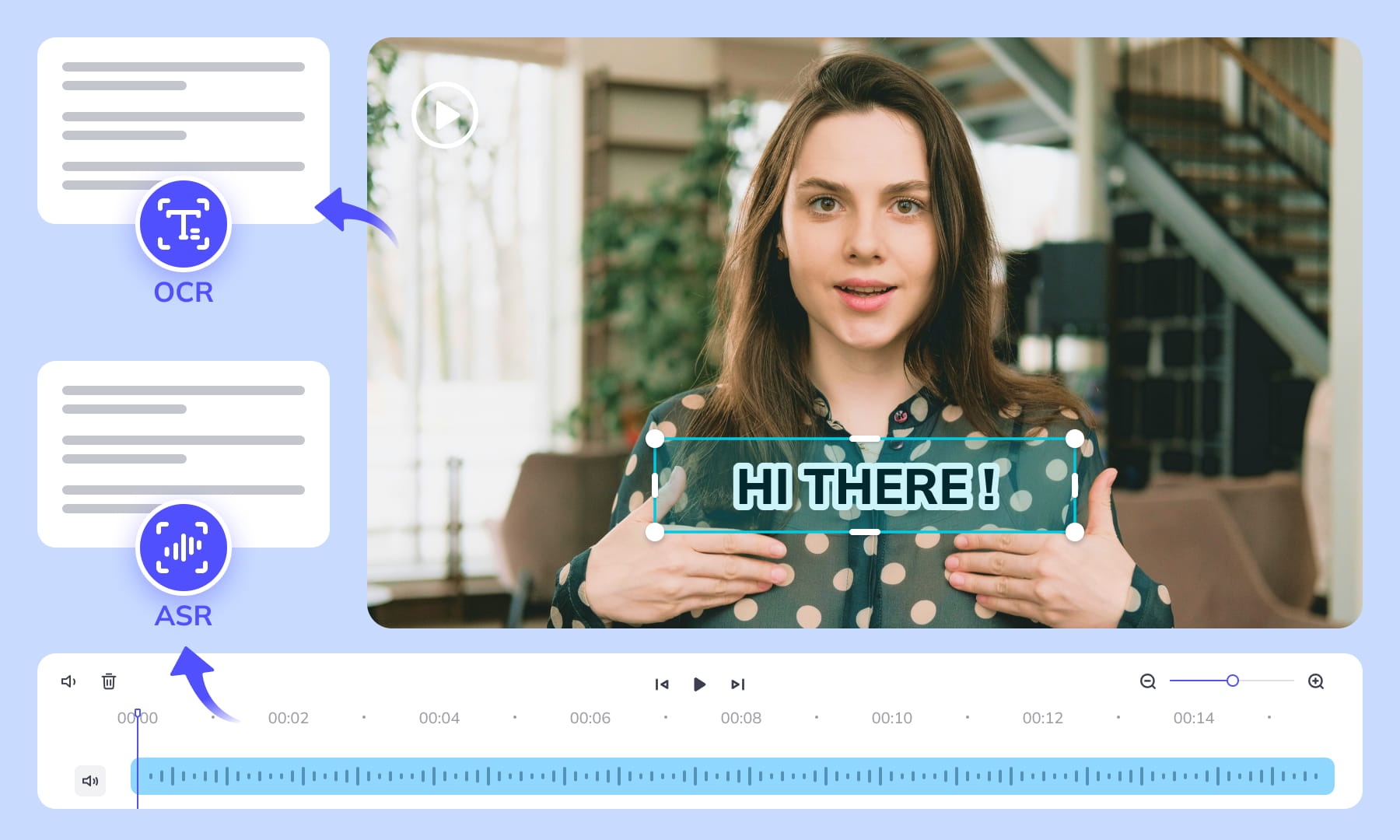
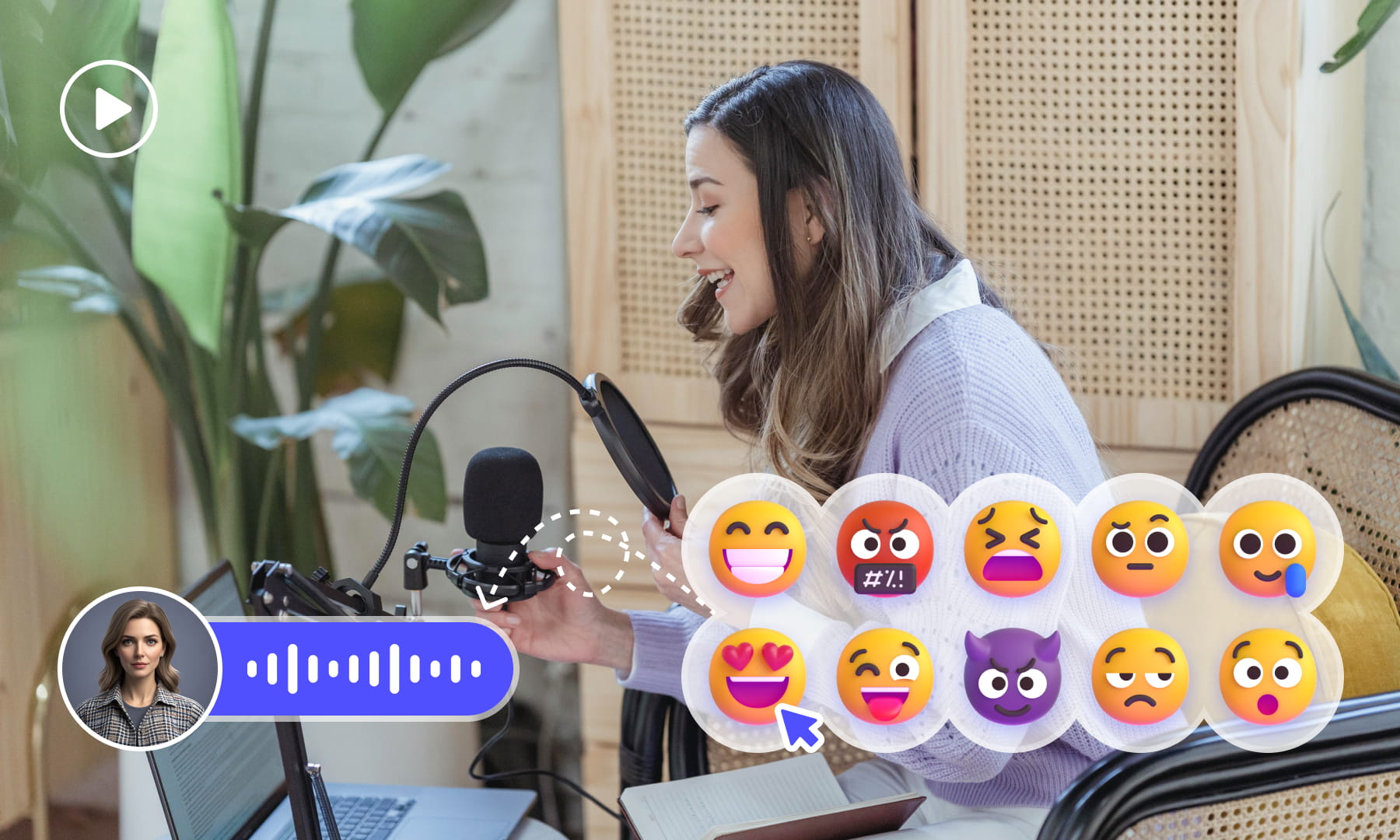
Wähle ASR, um gesprochene Inhalte zu transkribieren, oder OCR, um sichtbare Untertitel aus Tutorial-Videos auszulesen. Wähle den zum Ausgangsmaterial passenden Modus und prüfe anschließend den erstellten Text und das Timing.
Jetzt Untertitel erstellen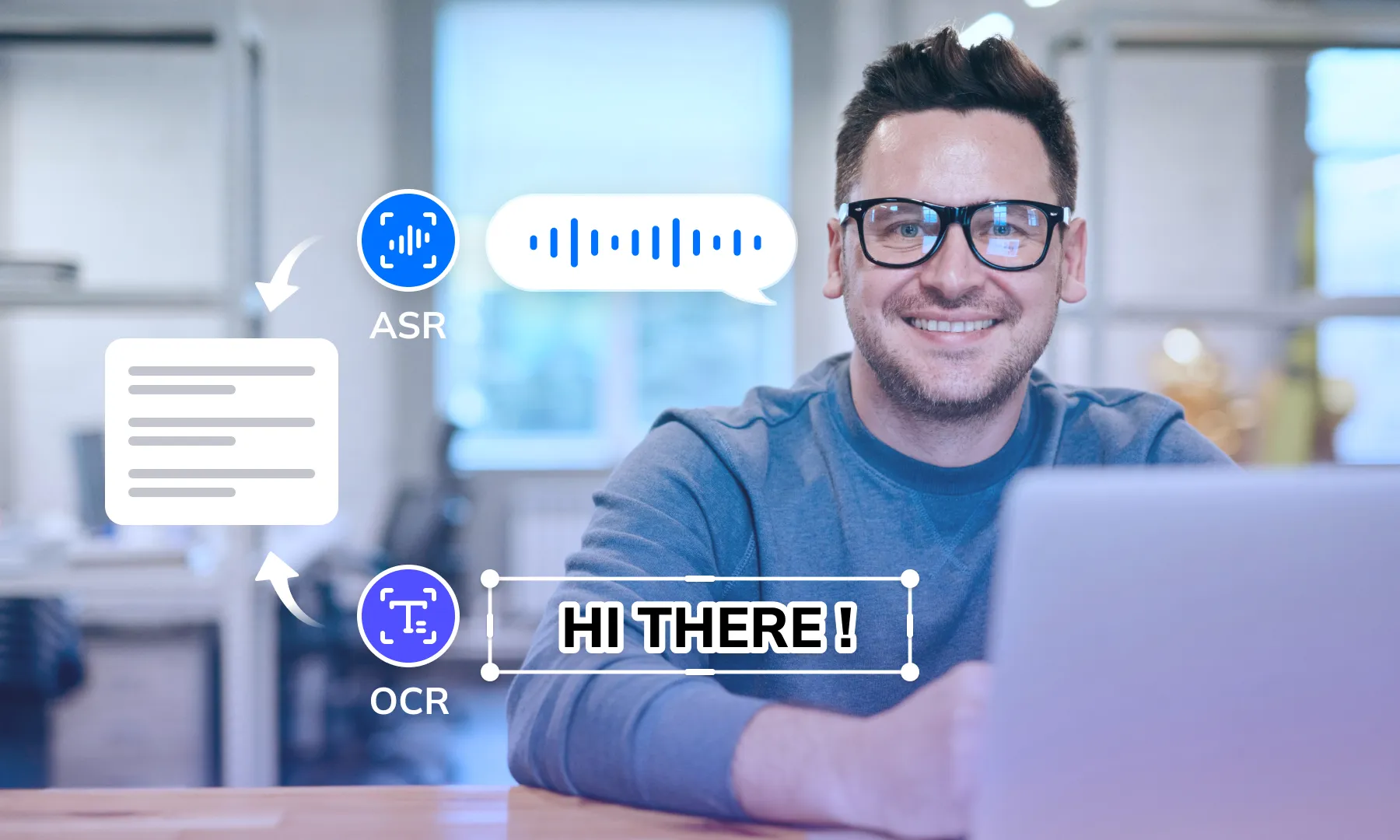
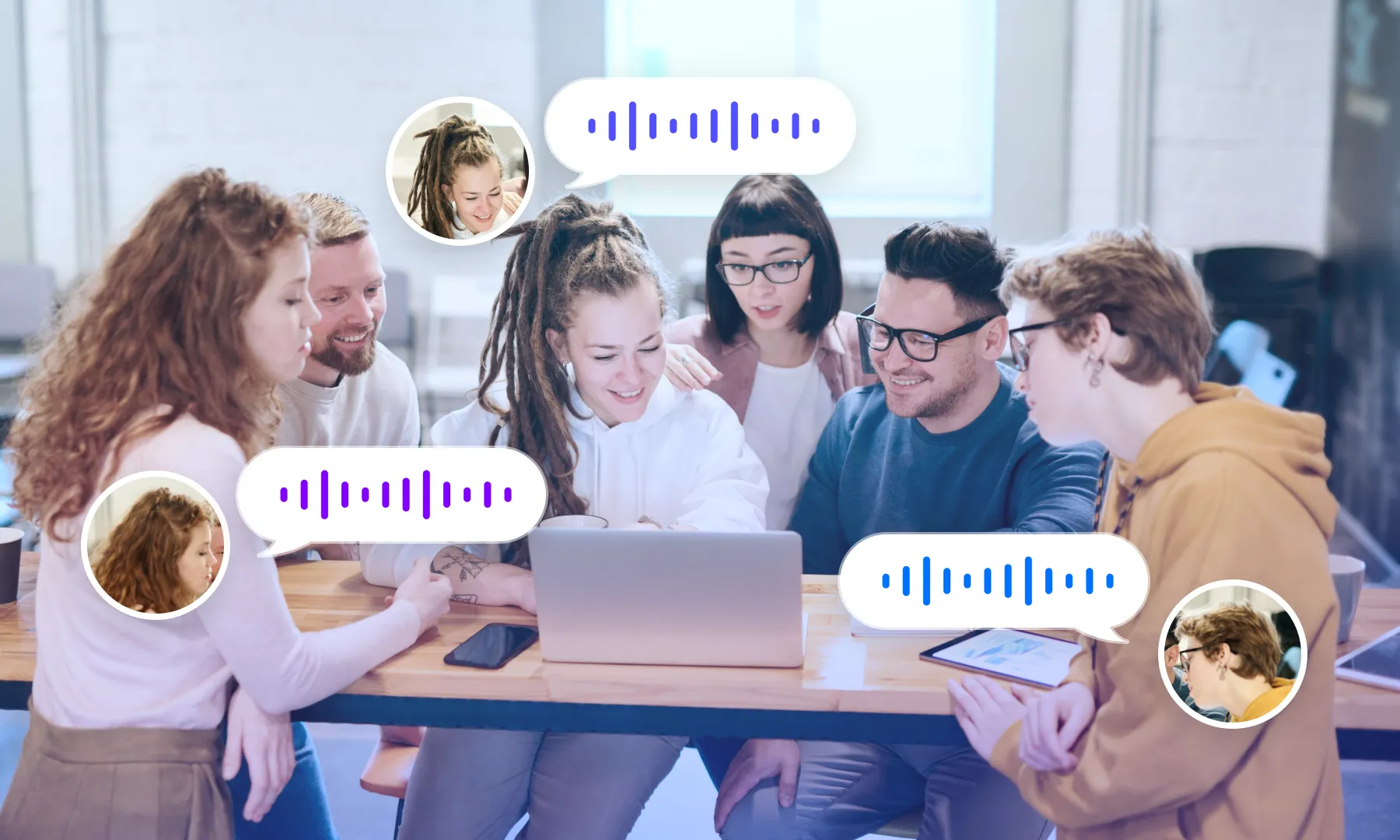
Sprecherbezeichnungen und Dialogprüfung
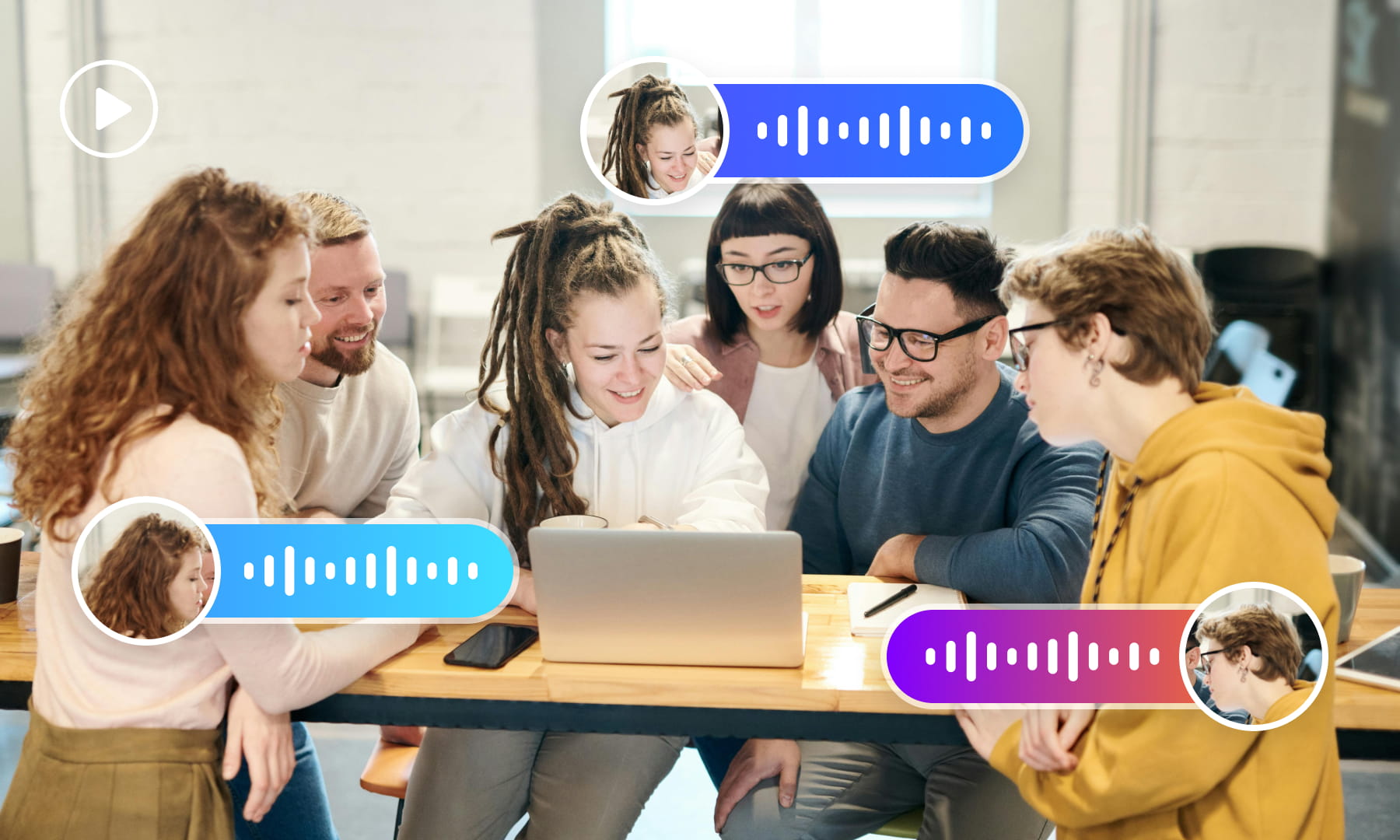
Prüfe bei Interviews und Dialogen in Tutorials die Sprecherbezeichnungen zusammen mit dem Transkript. Kontrolliere überlappende Stimmen und Sprecherwechsel, bevor du die Untertitel an einen Editor oder einen Synchronisations-Workflow übergibst.
Jetzt Untertitel erstellenGesprochenes bei Hintergrundgeräuschen prüfen
Hintergrundmusik und andere Geräusche können die Spracherkennung bei Tutorial-Videos beeinträchtigen. Vergleiche das erstellte Transkript mit dem Originalton und korrigiere Wörter, die überlagert oder unklar sind.
Jetzt Untertitel erstellen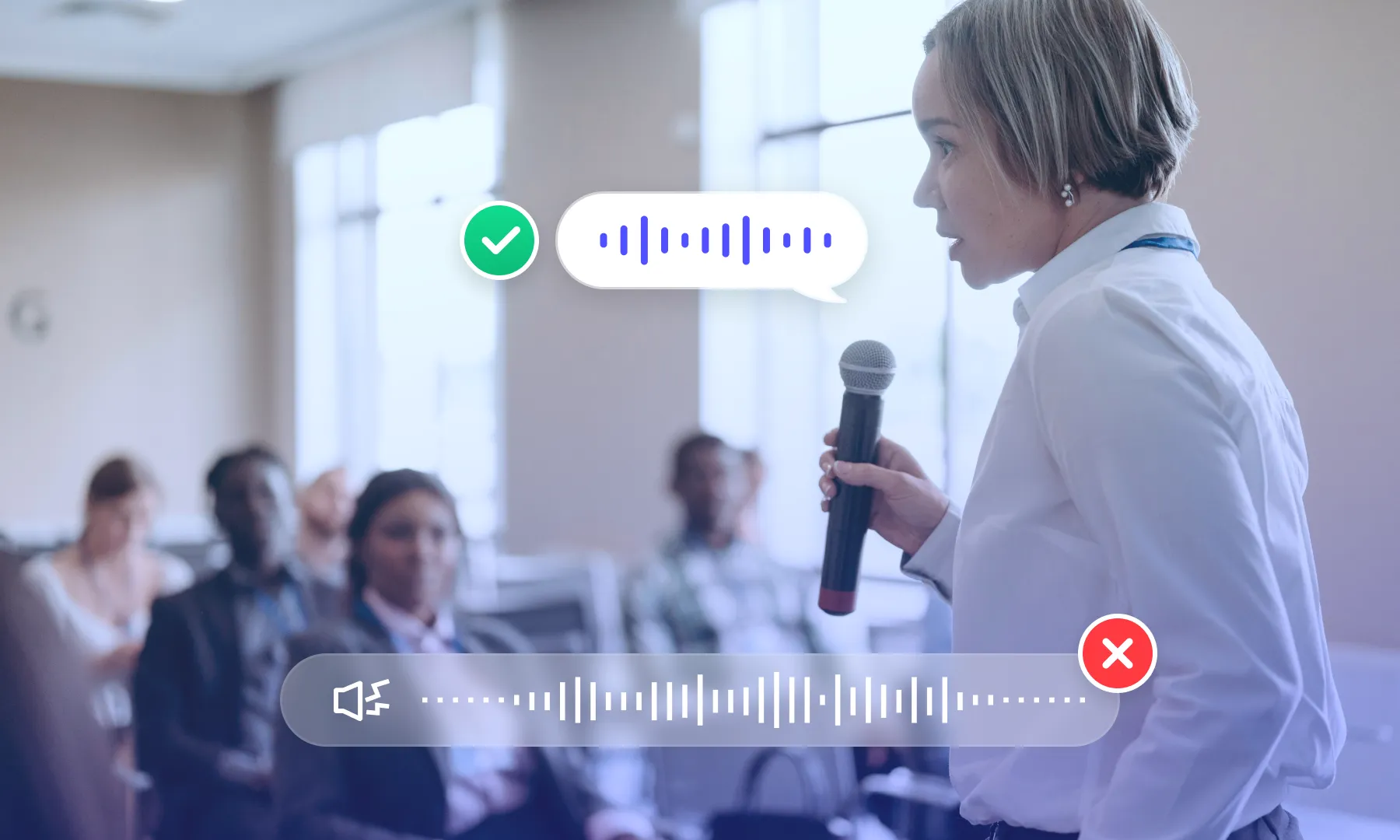
Untertitelbereich auswählen
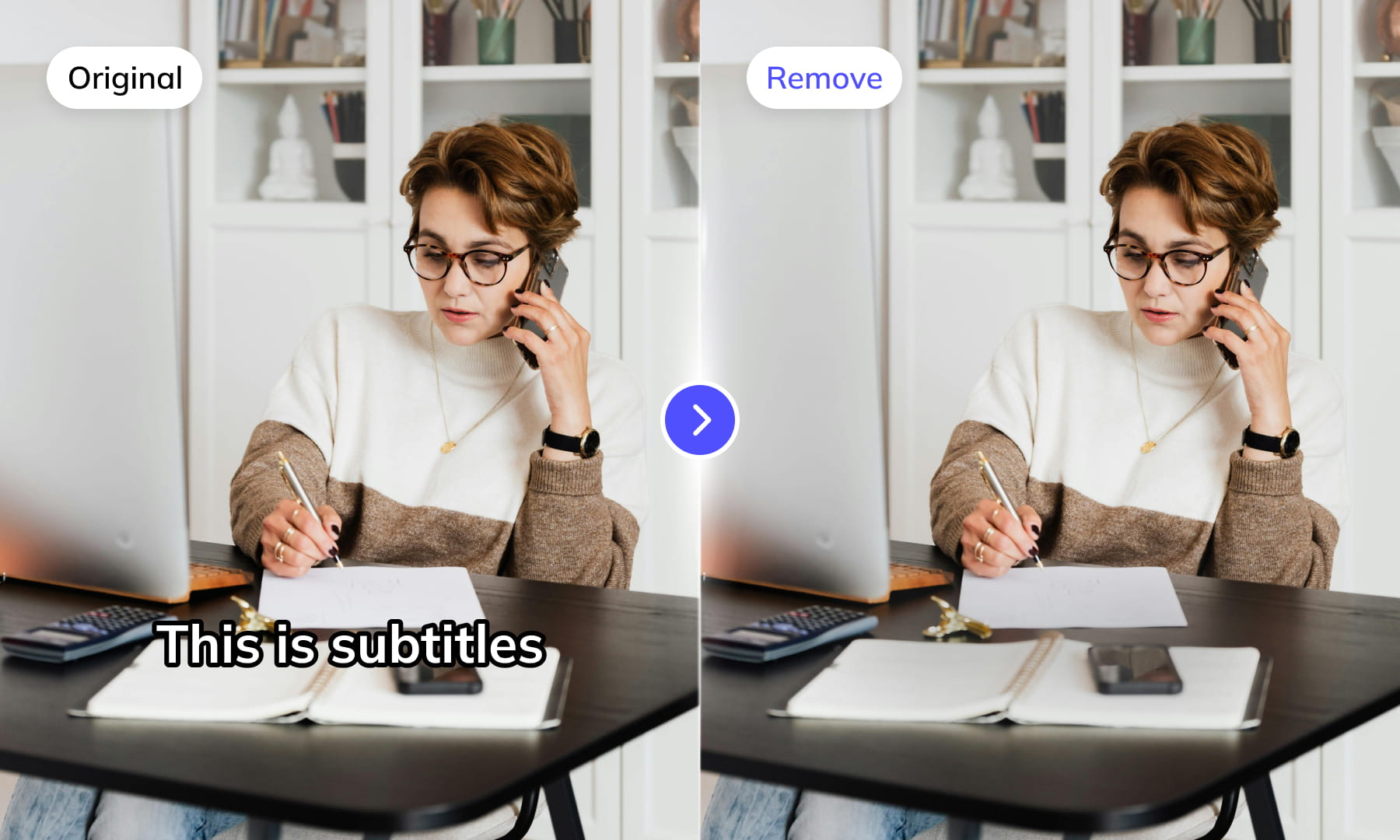
Wähle den Untertitelbereich im Tutorial-Video aus und prüfe anschließend, ob der ausgelesene Text Produktbeschriftungen oder anderen Text im Bild enthält, der nicht übernommen werden soll. Passe die Auswahl an, wenn sich Untertitel bewegen oder andere Inhalte überlagern.
Jetzt Untertitel erstellenMehrzeilige Untertitel prüfen
Prüfe mehrzeilige Untertitel in Tutorials als vollständige Untertiteleinträge. Achte darauf, dass die Gruppierung der Zeilen die Lesereihenfolge bewahrt und Text aus benachbarten Einblendungen nicht in denselben Untertiteleintrag übernommen wurde.
Jetzt Untertitel erstellen
Kontextbezogene Untertitelkalibrierung
Nutze die Kalibrierung, um einen Untertitelentwurf im Kontext zu prüfen. Gleiche Namen, Terminologie und mehrdeutige Formulierungen mit dem Ausgangsmaterial ab. Automatische Vorschläge müssen vor der Veröffentlichung weiterhin geprüft werden.
Jetzt Untertitel erstellenErkennungsmodi und Prüfoptionen vergleichen
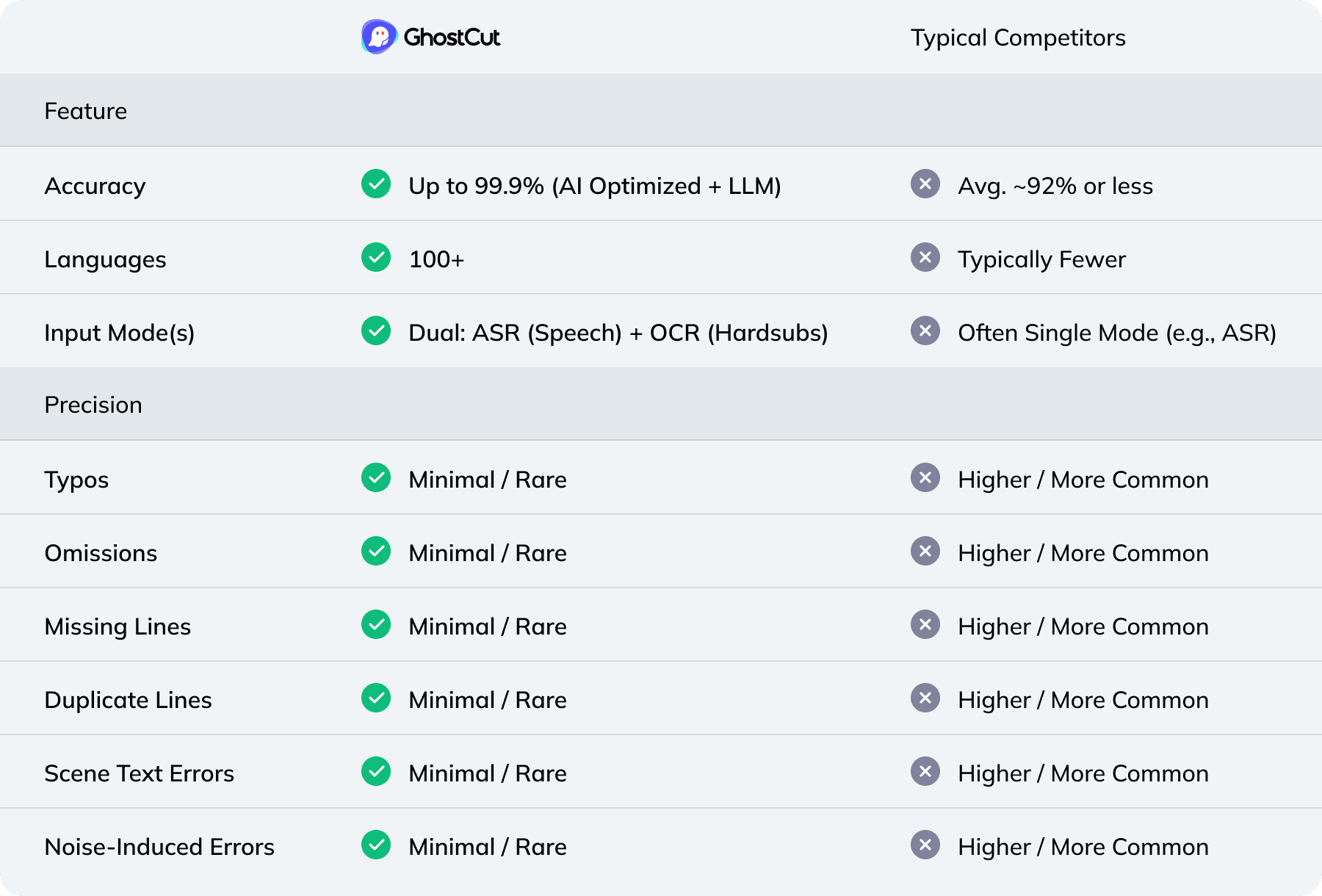
Weydub: Dein zentraler Arbeitsbereich für Videolokalisierung
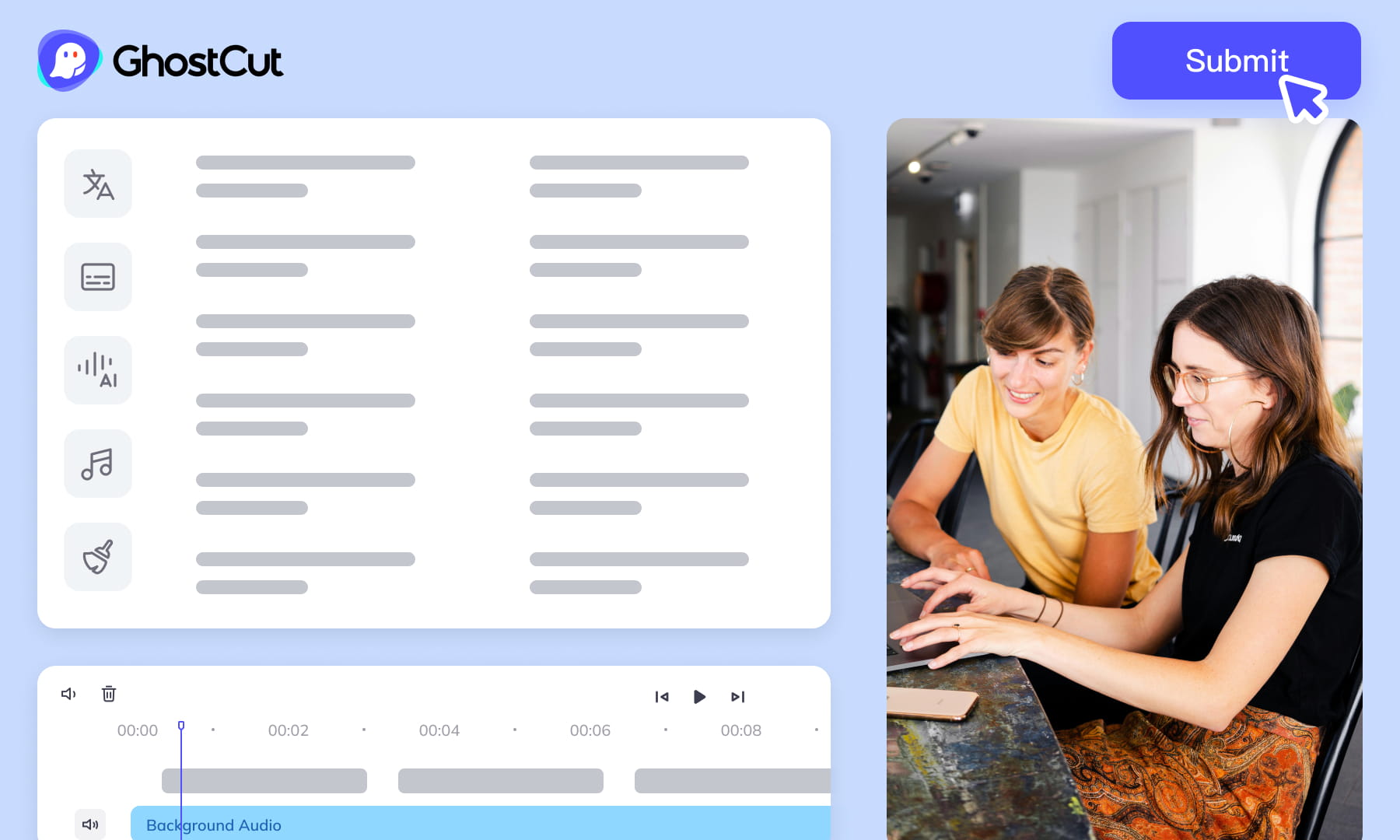
Bereite Untertitel vor, prüfe Übersetzungen und koordiniere die Videolokalisierung in einem Arbeitsbereich. Wähle für jedes Ausgangsvideo die benötigten Tools aus und prüfe das Ergebnis, bevor du mit dem nächsten Schritt fortfährst.
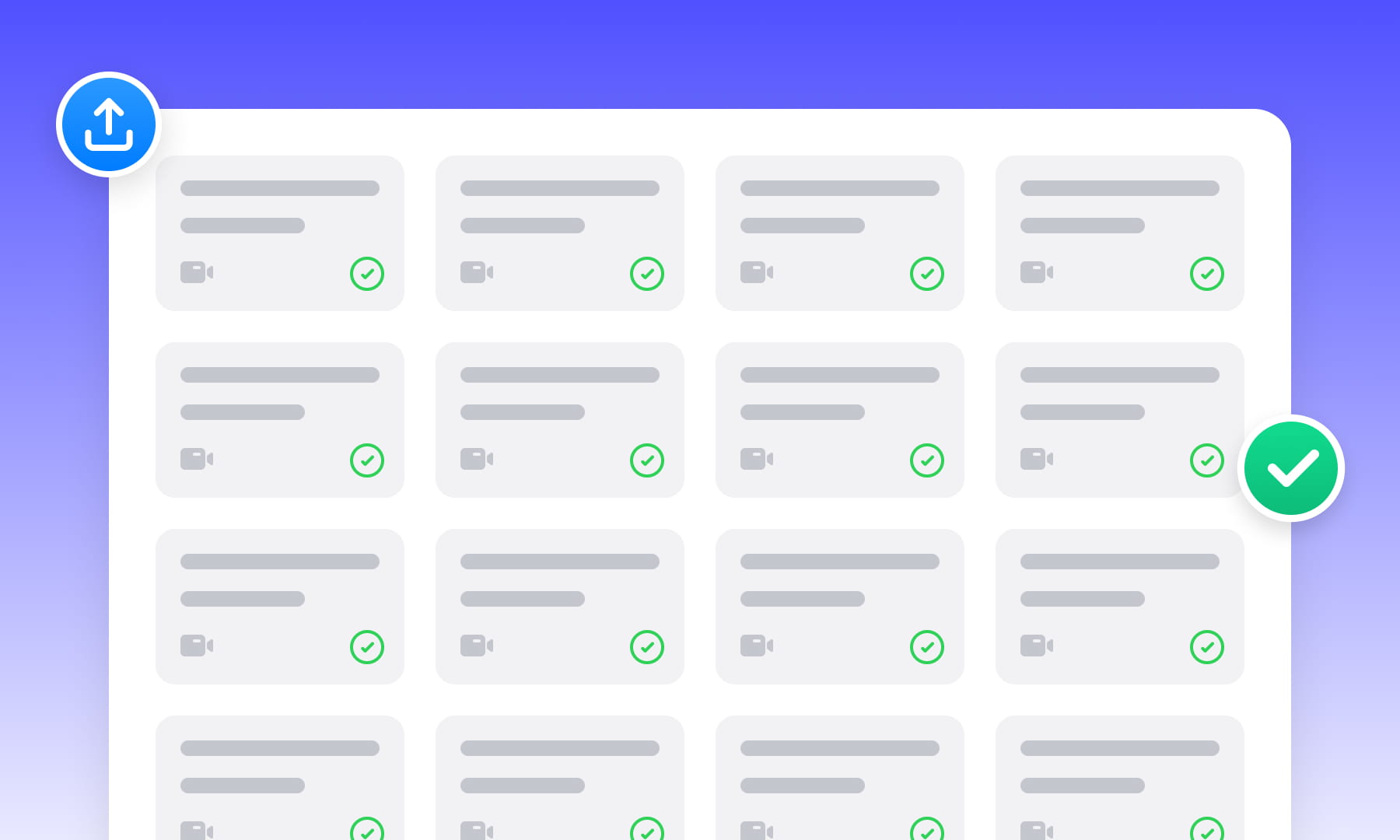
Projektverwaltung und Stapelverarbeitung
Organisiere das Ausgangsmaterial und nutze Stapelverarbeitungs-Workflows für zusammengehörige Videos. Prüfe vor der Bereitstellung für jede Datei Aufgabenlimits, Einstellungen und Ergebnisse.
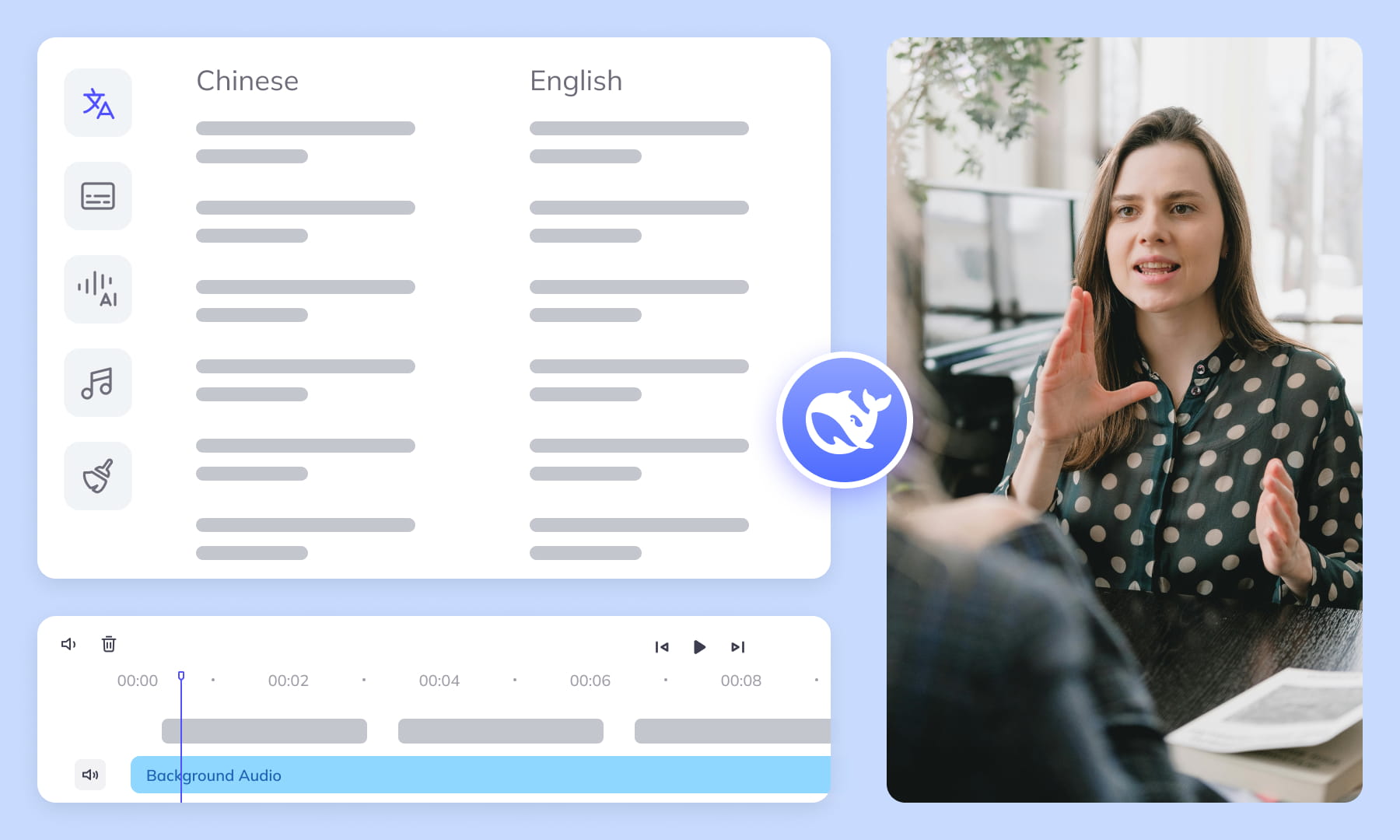
Automatisierte Bearbeitung und Export
Prüfe vor der Bereitstellung das Timing der Untertitel und gegebenenfalls die synchronisierte Audiospur. Kontrolliere die für den ausgewählten Workflow verfügbaren Video- und Projektexportoptionen, einschließlich Jianying/CapCut, sofern angeboten.
Mehrsprachige Untertitelerstellung für alle Szenarien

Content-Creator: Attraktivität steigern und Reichweite vergrößern
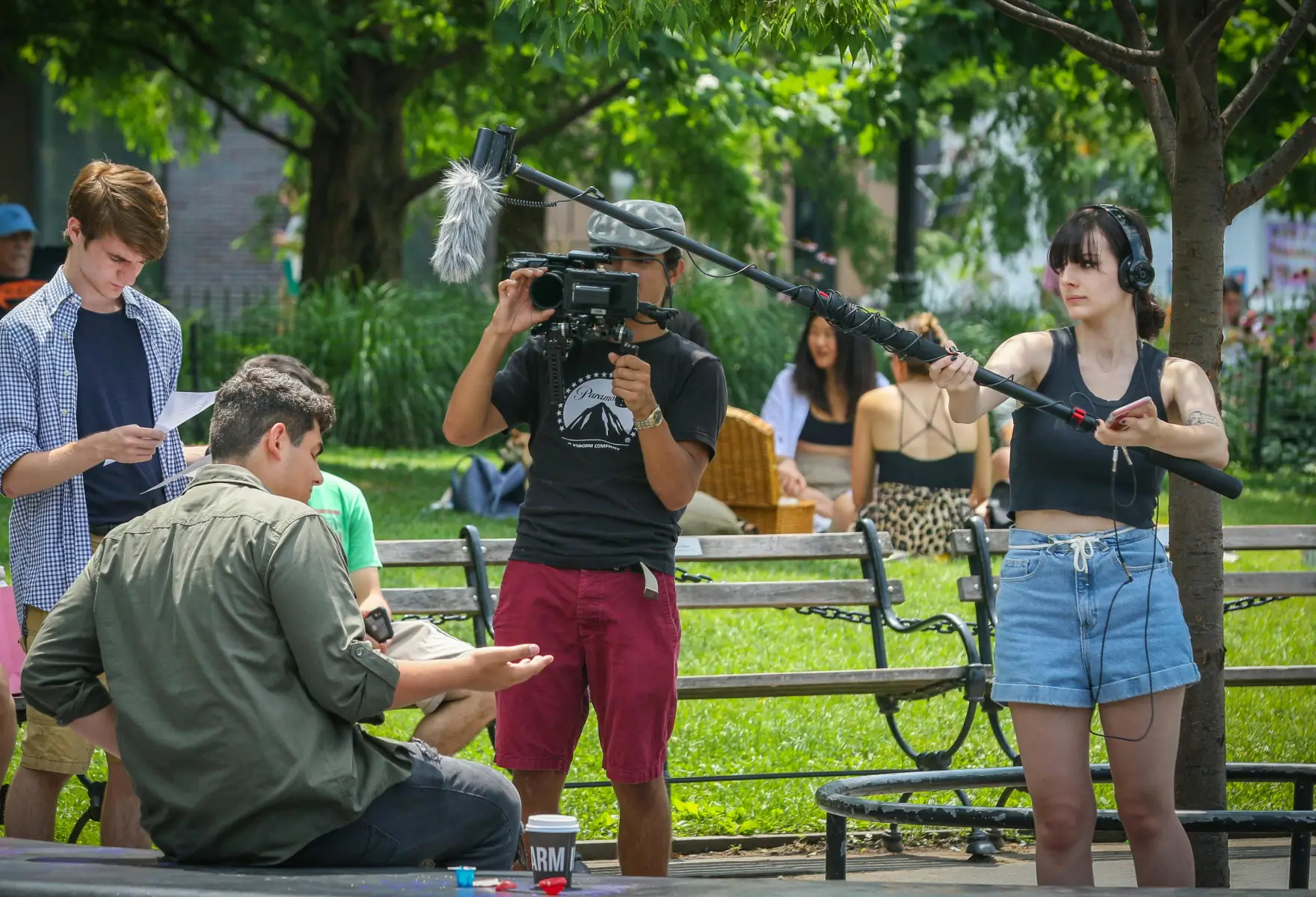
Kurzdrama-Produktion: Effiziente Produktion und Marktexpansion vorantreiben

E-Commerce: Produktuntertitel und Handlungsaufforderungen prüfen

Animation und Film: Weltweit zeitgleiche Veröffentlichungen beschleunigen

Gaming-Branche: Lokales Spielerlebnis und Effizienz globaler Veröffentlichungen verbessern
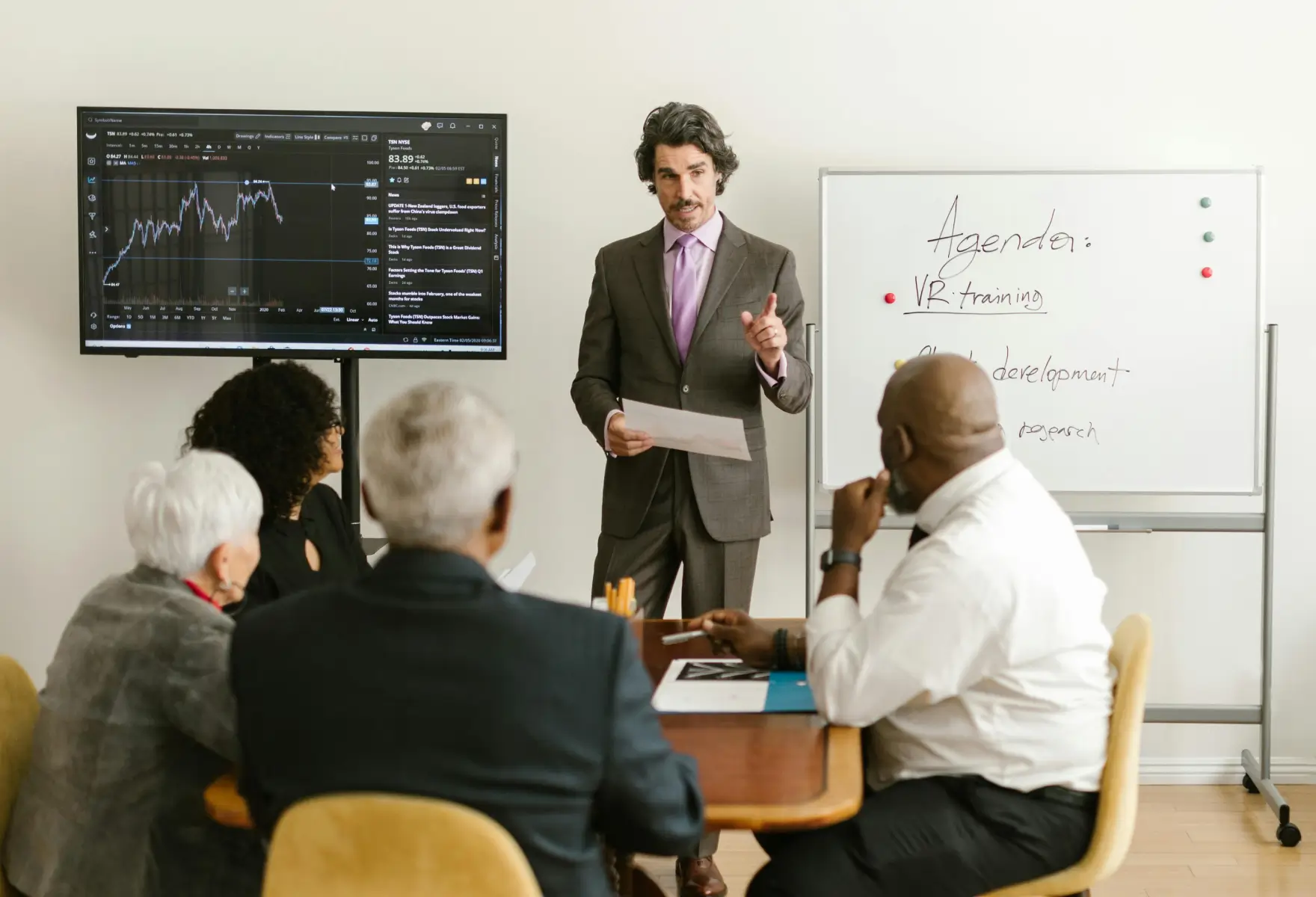
Multinationale Unternehmenskommunikation und Schulungen: Präzise Informationsvermittlung sicherstellen

Nachrichten und Rundfunk: Aktualität und öffentliche Reichweite verbessern

Marktforschung und Nutzererkenntnisse: Qualitative Daten effizient analysieren
Video-Tutorial
Häufig gestellte Fragen
Wo kann ich Preise und verfügbares Testguthaben prüfen?
Prüfe vor dem Absenden eines Auftrags die aktuelle Seite „Preise“ und dein Kontoguthaben. Orientiere dich bei deiner Entscheidung am verfügbaren Testguthaben, den kostenpflichtigen Optionen und den für den gewählten Arbeitsablauf angezeigten Kosten. Prüfe vor der Bestätigung die Auftragseinstellungen und die angezeigte Kostenschätzung; dieser Leitfaden verspricht weder ein festes kostenloses Kontingent noch einen bestimmten Preis.Wie lassen sich Untertitel an die genauen Beschriftungen in einem Tutorial anpassen?
Betrachte die gesprochene Anweisung und die sichtbare Beschriftung der Benutzeroberfläche als getrennte Informationsquellen. Die Spracherkennung kann den Wortlaut der präsentierenden Person erfassen, während OCR Text auf Schaltflächen, in Menüs oder Feldern erkennt. Bewahre die Bedeutung des Gesagten, verwende aber die genaue sichtbare Beschriftung, wenn Zuschauer ein bestimmtes Bedienelement finden und den gezeigten Schritt ausführen müssen.Wie werden fest eingebrannte Untertitel in einem Tutorial-Video verarbeitet?
Fest eingebrannte Untertitel sind Teil des Videobildes und können im Gegensatz zu einer externen Untertitelspur nicht bearbeitet werden. OCR kann den sichtbaren Text auslesen, während die Spracherkennung den gesprochenen Inhalt separat erfasst. Ist eine externe Untertiteldatei vorhanden, nutze sie als Referenz, statt davon auszugehen, dass sie mit der Aufnahme übereinstimmt. Vergleiche dann ihren Text und ihre Untertiteleinträge mit den gezeigten Schritten.Wie sollten Untertitel auf Klicks und Schritte im Tutorial abgestimmt werden?
Stimme jeden Untertitel zeitlich auf die Anweisung und die zugehörige Bildschirmaktion ab. Ein Befehl, der erscheint, bevor die entsprechende Schaltfläche, das Feld oder das Menü sichtbar ist, kann Zuschauer verwirren. Teile längere Erklärungen bei sinnvollen Schrittwechseln auf und prüfe Stellen, an denen die präsentierende Person schnell zwischen Aktionen wechselt, damit die Anweisungen in der richtigen Reihenfolge mit dem passenden Zustand der Benutzeroberfläche verbunden bleiben.Brauche ich professionelle Erfahrung in der Videobearbeitung?
Wähle zunächst ein Video und den passenden Untertitel-Arbeitsablauf aus. Du musst kein vollständiges Schnittprojekt vorbereiten, solltest aber erkannten Wortlaut, Namen, Timing und Zeilenumbrüche vor der Veröffentlichung prüfen. Fachspezifische Dialoge müssen möglicherweise von einer sachkundigen Person geprüft werden, besonders wenn ein kleiner Transkriptionsfehler die Bedeutung verändert.Wie bleiben Begriffe der Benutzeroberfläche im gesamten Tutorial einheitlich?
Erstelle anhand der im Tutorial gezeigten Benutzeroberfläche eine Terminologieliste und achte bei Schaltflächenbeschriftungen, Menünamen, Einstellungen und Befehlen auf die genaue Groß- und Kleinschreibung. Wenn die präsentierende Person eine umgangssprachliche Variante verwendet, entscheide, ob diese die sichtbare Beschriftung unklar machen könnte. Wende diese Entscheidung einheitlich an, damit Zuschauer jede Untertitelanweisung dem richtigen Bedienelement zuordnen können.Wo sollten Zeilen in nummerierten Tutorial-Anweisungen umgebrochen werden?
Setze Zeilenumbrüche an natürlichen Sinngrenzen und halte das Aktionsverb mit dem Namen der zugehörigen Schaltfläche, des Feldes oder Menüs zusammen. Trenne nummerierte Schrittbezeichnungen nicht von den dazugehörigen Anweisungen und teile kurze Begriffe der Benutzeroberfläche nicht auf. Prüfe die Platzierung im Video, damit die Untertitel keine Bedienelemente, keinen Code oder andere Details verdecken, die für den Schritt benötigt werden.Wie sollten Befehlssyntax und Tastenkürzel geprüft werden?
Folge dem Ablauf des Tutorials und gleiche jeden Befehl, jedes Tastenkürzel, jeden Dateinamen und jeden Menüpfad mit der Bildschirmanzeige ab. Bewahre Zeichensetzung sowie Groß- und Kleinschreibung, wenn sie für die Syntax relevant sind. Prüfe außerdem, ob Verweise wie „dieses Menü“ auf das sichtbare Bedienelement zeigen und in der Abfolge der Anweisungen keine notwendige vorherige Aktion fehlt.Was sollte nach dem Erstellen der Tutorial-Untertitel bearbeitet werden?
Korrigiere zuerst Erkennungsfehler, Zeichensetzung, Namen und Tutorial-Terminologie, indem du den gesprochenen Inhalt mit sichtbaren Feldern, Befehlen und Beschriftungen vergleichst. Passe anschließend Timing und Zeilenumbrüche an den Übergängen zwischen Schritten an. Prüfe das Ergebnis im Kontext, um Untertitel zu erkennen, die beim falschen Zustand der Benutzeroberfläche erscheinen, wichtige Bedienelemente verdecken oder eine Aktion anders beschreiben als im gezeigten Ablauf.Welche Untertitelausgabe passt zu einem Tutorial-Video?
Wähle eine externe Untertiteldatei, wenn der Bereitstellungsprozess eine separate Untertiteldatei erfordert, und eine Videoausgabe, wenn die Untertitel dauerhaft im Bild sichtbar sein müssen. Prüfe vor dem Herunterladen, ob Text, Timing und Zeilenumbrüche dem freigegebenen Tutorial-Ablauf entsprechen. Weydub stellt Ergebnisse zum Herunterladen bereit, veröffentlicht sie aber nicht direkt auf anderen Plattformen und nimmt keine Änderungen an Konten Dritter vor.Was sollte ich vor dem Hochladen privater oder lizenzierter Aufnahmen prüfen?
Verwende nur Aufnahmen, zu deren Verarbeitung du berechtigt bist, und prüfe vor dem Hochladen sensibler Inhalte die aktuelle Datenschutzerklärung und die Nutzungsbedingungen. Vergewissere dich bei Kundenprojekten, dass der vereinbarte Umgang mit Gesichtern, Stimmen, personenbezogenen Daten und lizenzierten Medien diesen Arbeitsablauf erlaubt. Frage den Support nach konkreten Anforderungen an Aufbewahrung oder Verarbeitung, statt von einem Versprechen in diesem Leitfaden auszugehen.